
קטגוריות ותמונות חסרות
יוצרים קטגוריות וקובעים את סדר התצוגה שלהן, משייכים אליהן מוצרים, ומשלימים ממסך אחד תמונות שחסרות למוצרים ולווריאציות.
- זמן קריאה
- 3 דק׳ קריאה
- עודכן
- עודכן 11 באוקטובר 2026
- למי
- בעלי העסק · משרד ותפעול
איפה במערכת: קטלוג › קטגוריות
הרשאות נדרשות: ניהול קטגוריות, עריכת מוצר, ניהול וריאציות ומק"טים
קטגוריות מסדרות את הקטלוג: לפיהן מסננים את רשימת המוצרים, ולפיהן מתחלק הקטלוג ללקוח לפרקים. המסך תמונות חסרות אוסף את המקומות שבהם חסרה תמונה, כדי שאפשר יהיה להשלים אותן בבת אחת.
קטגוריות
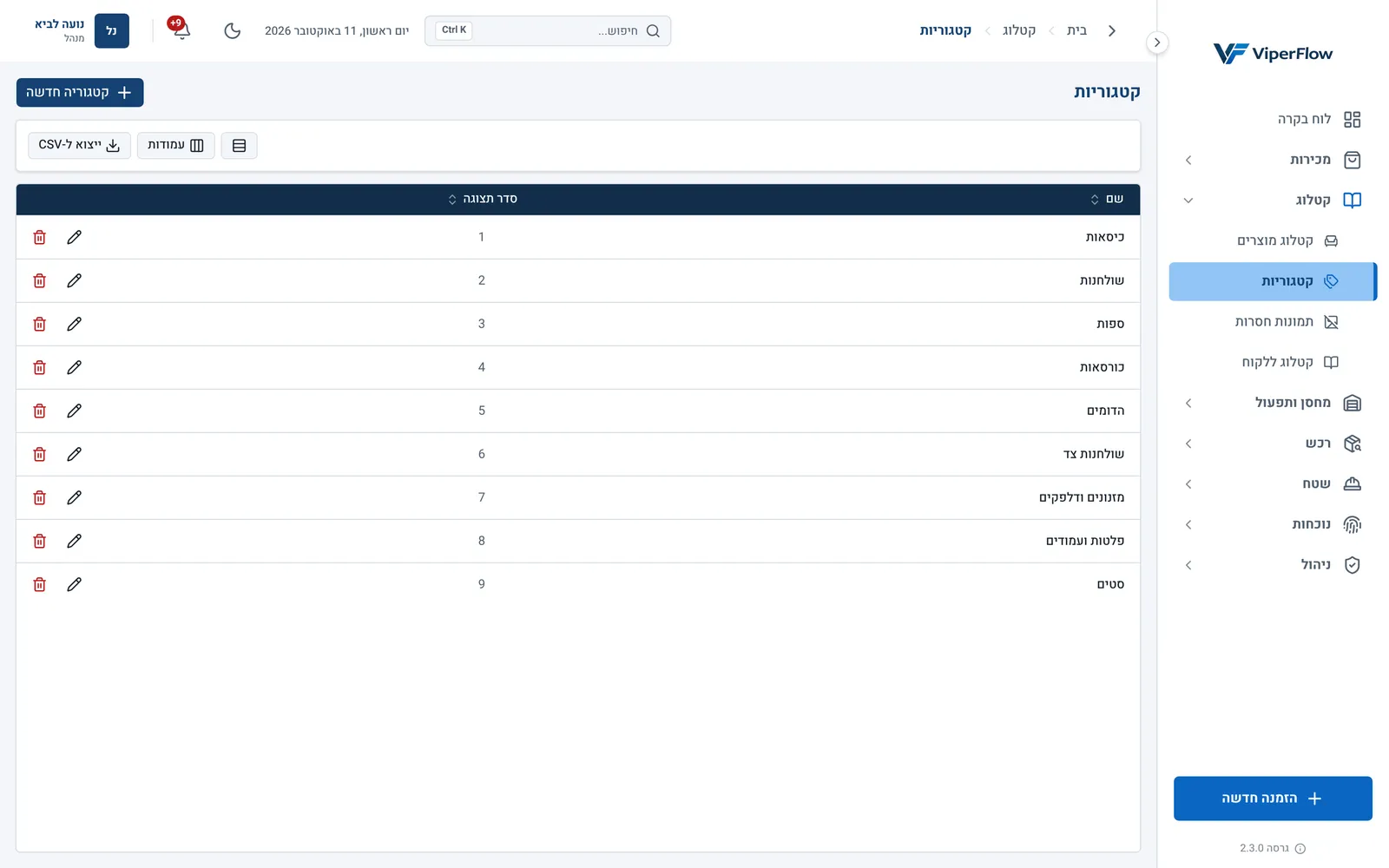
- 1. יצירת קטגוריה
- 2. הסדר שבו הקטגוריות מוצגות
- 3. עריכה ומחיקה
- 1
לוחצים קטגוריה חדשה
בתפריט קטלוג › קטגוריות.
- 2
ממלאים שם וסדר
ב־שם כתבו את שם הקטגוריה, וב־סדר תצוגה מספר: קטגוריה עם מספר קטן יותר מוצגת קודם.
- 3
לוחצים יצירה
כדי לערוך קטגוריה, לחצו על העיפרון בשורה שלה, שנו ולחצו שמירה.
סדר התצוגה קובע את סדר הקטגוריות ברשימות הבחירה במערכת ואת סדר הפרקים בקטלוג ללקוח. בקטלוג ללקוח, מוצרים בלי קטגוריה מופיעים בסוף, תחת הכותרת כללי.
שיוך מוצרים לקטגוריה
- מוצר אחד: בסטודיו המוצר, בשדה קטגוריה.
- כמה מוצרים: בקטלוג המוצרים סמנו את המוצרים ולחצו שייך לקטגוריה (פעולות על כמה מוצרים).
- בייבוא מקובץ: בעמודה קטגוריה כותבים את השם המדויק של קטגוריה קיימת (ייבוא מוצרים).
תמונות חסרות
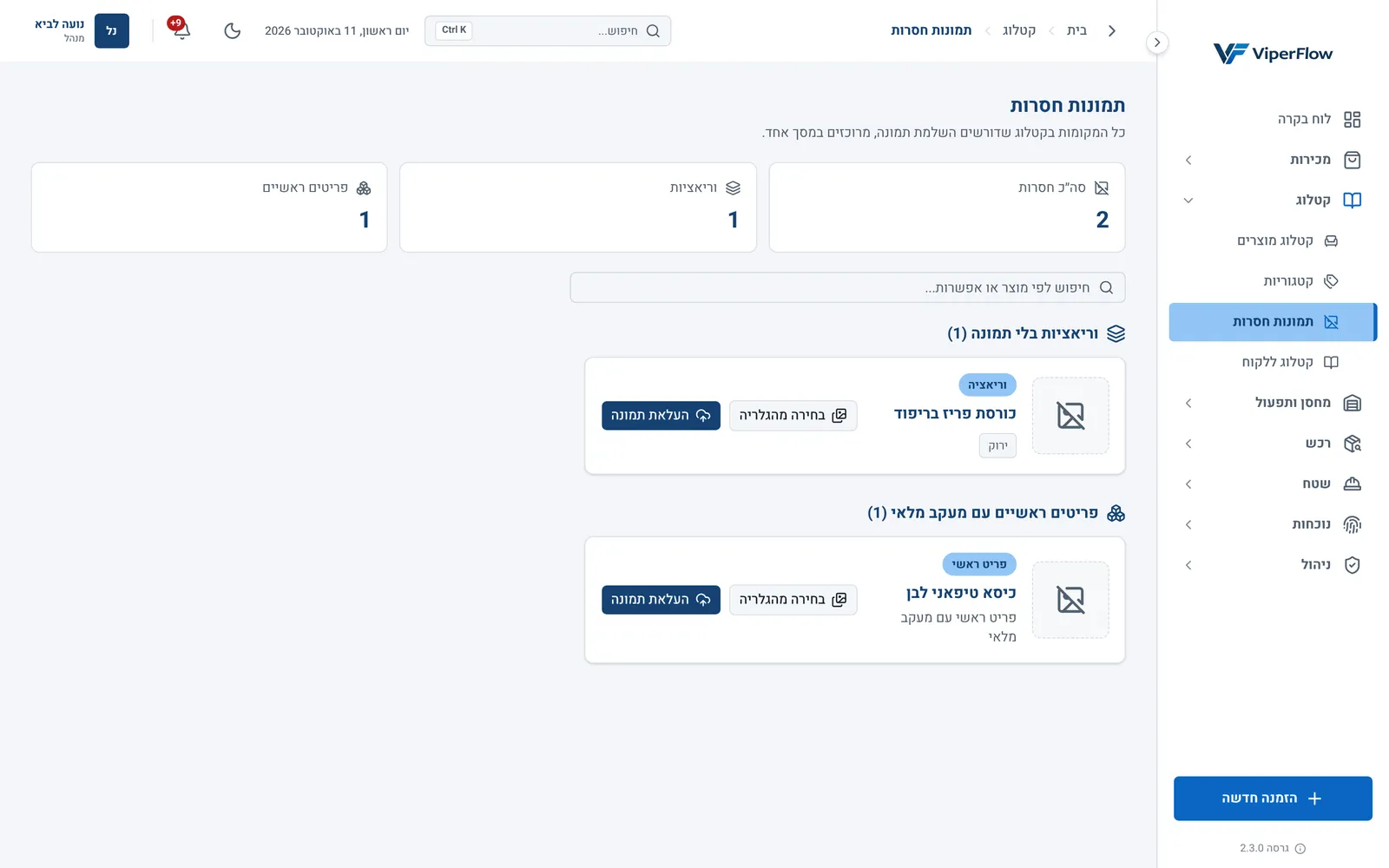
המסך תמונות חסרות (בתפריט קטלוג) מציג שתי רשימות:
- וריאציות בלי תמונה
- וריאציות של מוצרים פעילים שעוד אין להן תמונה. ליד שם המוצר מופיעים הערכים של הווריאציה.
- פריטים ראשיים עם מעקב מלאי
- פריטי מלאי פעילים שמסומנים מוצר ראשי ואין להם תמונה ראשית.
מוצרים קטלוגיים בלי תמונה ראשית, כמו סטים, ופריטי מלאי שאינם ראשיים לא מופיעים כאן. אותם מזהים בקטלוג המוצרים, לפי התמונה בעמודה מוצר.
- 1. כמה תמונות חסרות
- 2. חיפוש לפי מוצר או ערך
- 3. וריאציה בלי תמונה
- 4. השלמת התמונה
- 1
מוצאים את הפריט
גללו, או חפשו לפי שם המוצר או הערך.
- 2
מעלים תמונה חדשה
לחצו העלאת תמונה ובחרו קובץ (JPG, PNG, WEBP או HEIC). כשמופיעה ההודעה התמונה הועלתה בהצלחה, הפריט יורד מהרשימה.
- 3
או משתמשים בתמונה קיימת
לחצו בחירה מהגלריה, חפשו בחלון בחירת תמונה קיימת ולחצו על התמונה. התמונה משויכת בלי ליצור עותק נוסף שלה.
לחיצה על שם המוצר פותחת את כרטיס המוצר, ובווריאציה את המוצר בסטודיו המוצר.
העלאת תמונות
מעלים תמונות בשני מקומות: בסטודיו המוצר (תמונה ראשית ותמונות לווריאציות) ובמסך תמונות חסרות. אפשר להעלות צילום ישר מהטלפון: לפני ההעלאה המערכת מקטינה תמונה גדולה ושומרת אותה בפורמט קל, כך שהיא נטענת מהר בהזמנות ובקטלוג. בסטודיו התמונה עולה בפועל רק כששומרים את המוצר.
מה רואים כשאין תמונה
| איפה | מה מוצג |
|---|---|
| רשימות, כרטיס מוצר והזמנות | ריבוע אפור עם סמל של קופסה. |
| וריאציה בלי תמונה, בהזמנה ובמסמכים | התמונה הראשית של המוצר. |
| תוספת שרואים בתמונה, בלי צילום משלה | הצילום של הווריאציה בלי התוספת. |
| קטלוג ללקוח וקישור ששולחים ללקוח | מוצר בלי שום תמונה מקבל משבצת בהירה עם ציור קווי של כורסה, לא תמונה שבורה. וריאציה בלי תמונה לא מקבלת כרטיס משלה. מוצר בלי תמונה ראשית מקבל את התמונה של הווריאציה הראשונה שיש לה תמונה. |