
מפתחות API ו-Webhooks
חיבור מערכת חיצונית ל-ViperFlow: יצירת מפתח API חי או לבדיקה, Webhooks שמודיעים לשרת שלכם על שינויים, מעקב אחרי משלוחים ויומן הבקשות.
- זמן קריאה
- 6 דק׳ קריאה
- עודכן
- עודכן 11 באוקטובר 2026
- למי
- בעלי העסק · מפתחים
איפה במערכת: ניהול › הגדרות › מפתחים ואינטגרציות
הרשאות נדרשות: צפייה באינטגרציות (מטא-דאטה ויומנים), ניהול מפתחות API ו-Webhooks
המסך מפתחים ואינטגרציות מיועד לבעלי העסק ולמפתח (developer) שעובד איתם. דרכו מחברים ל-ViperFlow מערכת אחרת: ERP, אתר, תוכנת הנהלת חשבונות או סקריפט פנימי. ה-API מאפשר למערכת כזו לקרוא נתונים ולכתוב חלק מהם, ו-Webhooks שולחים לשרת שלה הודעה בכל פעם שמשהו משתנה, למשל כשהזמנה מאושרת. את החיבור עצמו בונים בצד שלכם; כאן יוצרים את המפתחות, מגדירים את הכתובות ועוקבים אחרי מה שעבר.
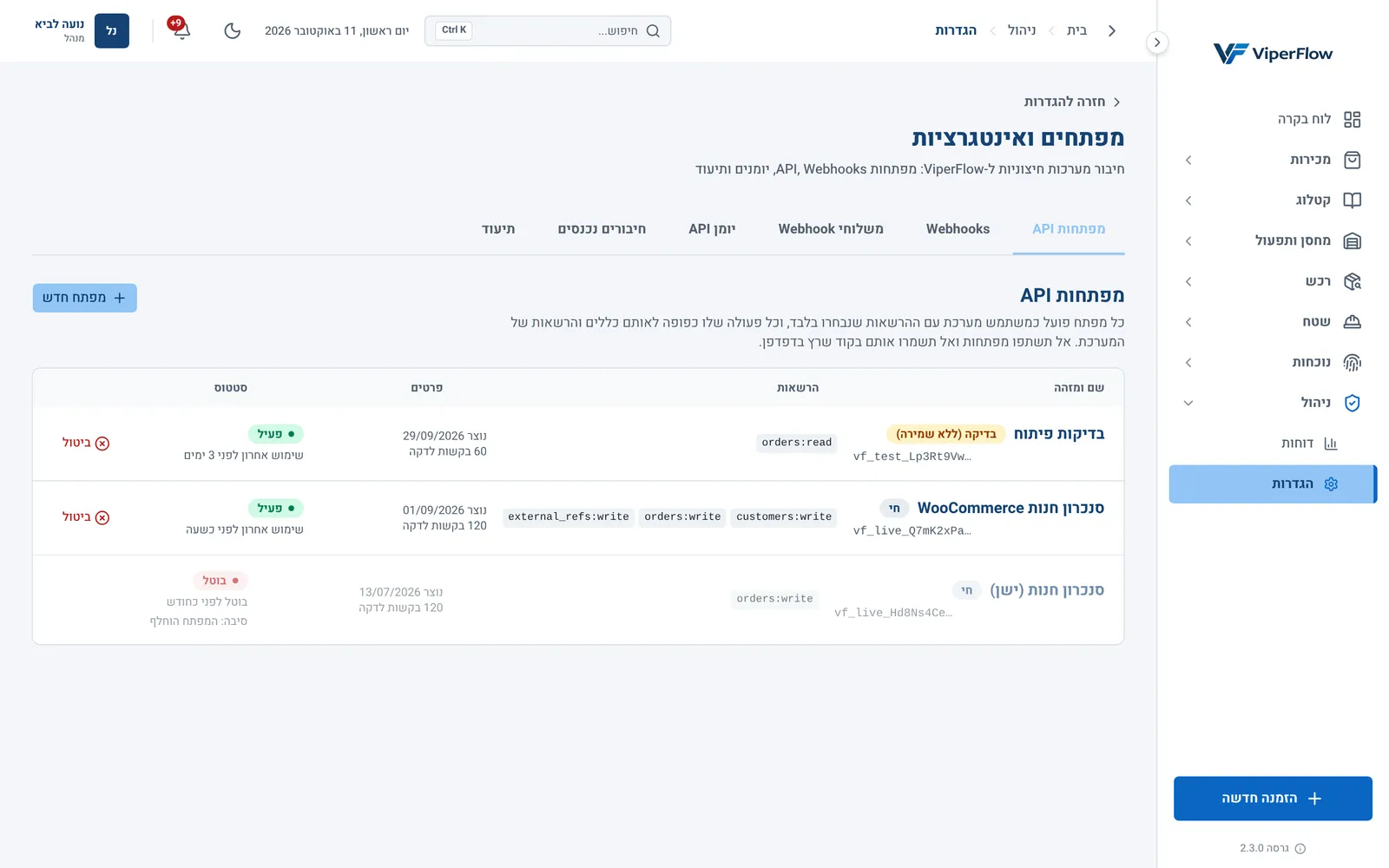
- 1. הלשוניות של המסך
- 2. יצירת מפתח
- 3. הסביבה של המפתח
- 4. מה מותר למפתח
- 5. סטטוס המפתח
(1) הלשוניות של המסך. (2) מפתח חדש. (3) הסביבה של כל מפתח: חי או בדיקה (ללא שמירה). (4) ההרשאות שניתנו למפתח. (5) הסטטוס: פעיל, בוטל או פג תוקף. לכל מפתח מוצגים גם תחילת הקוד שלו, מתי נוצר ומתי היה בו שימוש לאחרונה.
מי יכול לנהל אינטגרציות
| הרשאה | מה היא מאפשרת |
|---|---|
| צפייה באינטגרציות (מטא-דאטה ויומנים) | לפתוח את המסך ולראות מפתחות, Webhooks, חיבורים ויומנים. בלעדיה מפתחים ואינטגרציות לא מופיע בהגדרות |
| ניהול מפתחות API ו-Webhooks | ליצור ולבטל מפתחות ולהגדיר Webhooks וחיבורים נכנסים. בלעדיה המסך מסומן צפייה בלבד |
| ניהול מזהים חיצוניים | לקשר רשומות במערכת למזהים של מערכת אחרת. בדרך כלל ניתנת למפתח API, ראו מזהים חיצוניים |
בעסק חדש רק תפקיד מנהל מחזיק בהרשאות האלה. לפני שנותנים אותן לתפקיד אחר, זכרו שמפתח API פועל בשם העסק. משתמש שאינו מנהל יכול לתת למפתח רק הרשאות שיש לו בעצמו, ולהירשם ב-Webhook רק לאירועים שמותר לו לראות.
יצירת מפתח API
- 1
בלשונית מפתחות API לחצו מפתח חדש.
- 2
הקלידו שם המפתח ובחרו סביבה.
שם שמסביר מי משתמש במפתח, למשל המערכת שמתחברת. ההבדל בין הסביבות מוסבר בהמשך.
- 3
סמנו את הרשאות שהמפתח צריך, ורק אותן.
הרשאה אפורה לא זמינה: או שהמודול שלה לא כלול בחבילה, או שאין לכם בעצמכם את ההרשאות שהיא כוללת. ליד כל אחת מופיעה הסיבה.
- 4
אם צריך, קבעו תאריך תפוגה (רשות) ומגבלת בקשות לדקה.
בלי תאריך תפוגה המפתח פועל עד שמבטלים אותו.
- 5
לחצו יצירת מפתח, העתיקו את המפתח ומסרו אותו למפתח שלכם בדרך מאובטחת.
המפתח מוצג פעם אחת בלבד. אחרי סיימתי, שמרתי את המפתח אי אפשר לראות אותו שוב.
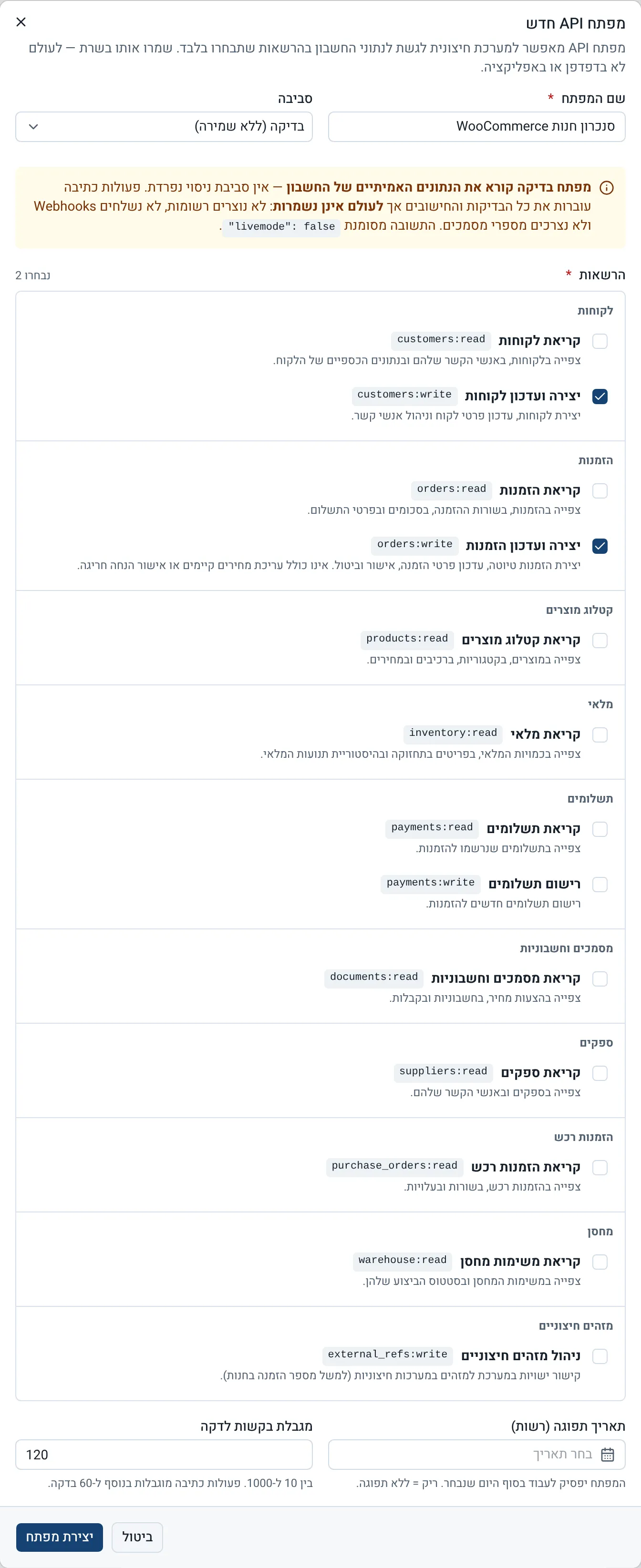
- 1. מפתח בדיקה לא שומר כתיבות
- 2. ההרשאות של המפתח
- 3. תפוגה ומגבלת קצב
- 4. יצירה
מפתח חי או מפתח בדיקה
- חי
- קורא וכותב נתונים אמיתיים. מה שהוא כותב נשמר ומפעיל Webhooks.
- בדיקה (ללא שמירה)
- קורא את הנתונים האמיתיים של העסק, כי אין סביבת ניסוי נפרדת. פעולות כתיבה עוברות את כל הבדיקות ומחזירות תשובה, אבל לא נשמרות: לא נוצרות רשומות, לא נשלחים Webhooks ולא נצרכים מספרים. ביומן API הבקשות האלה מסומנות בדיקה — לא נשמר.
את ההרשאות של מפתח קיים אי אפשר לשנות. כשצריך הרשאות אחרות, צרו מפתח חדש, העבירו אליו את החיבור ובטלו את הישן.
ביטול מפתח
- 1
לחצו ביטול בשורה של המפתח.
- 2
כתבו סיבה (רשות) ולחצו ביטול המפתח.
מאותו רגע כל בקשה עם המפתח נדחית. הביטול סופי, וכדי לחדש גישה צריך ליצור מפתח חדש.
הגדרת Webhook
Webhook הוא כתובת בשרת שלכם ש-ViperFlow שולחת אליה הודעה חתומה כשמתרחש אירוע שבחרתם, למשל הזמנה נוצרה, הזמנה אושרה, תשלום נרשם, מסמך הופק או משימת מחסן הושלמה. כך המערכת שלכם מתעדכנת בלי לשאול את ViperFlow כל כמה דקות.
- 1
בלשונית Webhooks לחצו Webhook חדש.
- 2
הדביקו את כתובת URL של השרת שלכם.
רק https. כתובות פנימיות, localhost וכתובות IP פרטיות נחסמות.
- 3
בחרו אירועים.
האירועים מקובצים לפי סוג הרשומה. כל האירועים כולל גם אירועים שיתווספו בעתיד, וזמין רק למשתמשים בתפקיד מנהל.
- 4
אם המערכת שלכם גם כותבת ל-ViperFlow, סמנו את המפתח שלה תחת החרגת אירועים שנגרמו על ידי מפתחות API.
כך שינוי שהמערכת שלכם עשתה לא חוזר אליה כהודעה, והחיבור לא נכנס ללולאה.
- 5
לחצו יצירת Webhook והעתיקו את סוד החתימה.
השרת שלכם בודק בעזרתו שכל הודעה באמת הגיעה מ-ViperFlow. אפשר להציג אותו שוב מתפריט הפעולות. סיימו בסיימתי, שמרתי את הסוד.
- 6
בתפריט פעולות של ה-Webhook בחרו שליחת אירוע בדיקה.
ההודעה נשלחת מיד, והתוצאה מוצגת בהודעה ובפרטי המשלוח.
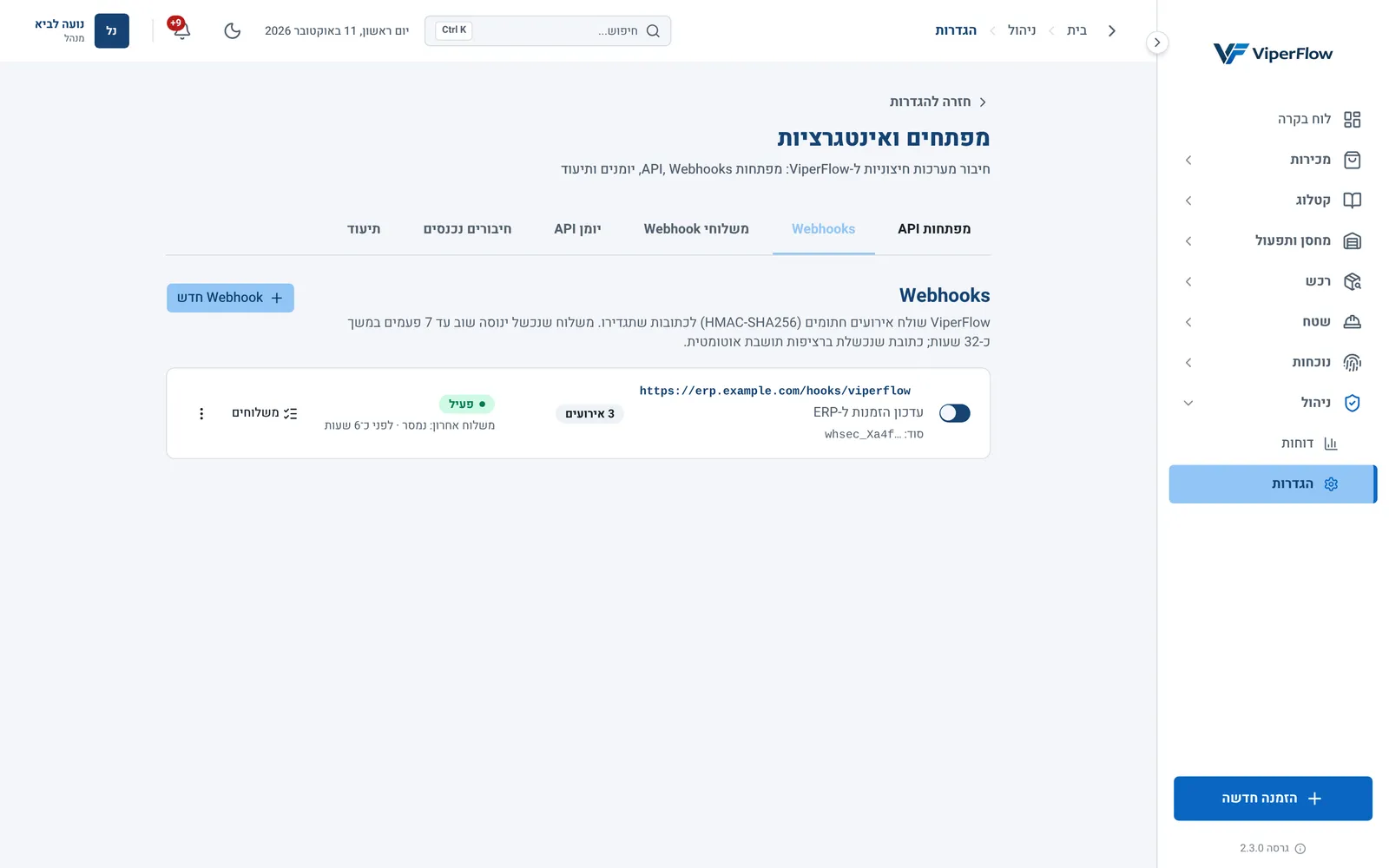
- 1. הפעלה והשבתה
- 2. הכתובת ורמז לסוד החתימה
- 3. האירועים שנבחרו
- 4. סטטוס והמשלוח האחרון
- 5. משלוחים, בדיקה, סוד ומחיקה
- עריכה
- שינוי הכתובת, התיאור, האירועים או המפתחות המוחרגים.
- הצגת סוד החתימה והחלפת סוד החתימה
- בהחלפה נוצר סוד חדש, והסוד הקודם ממשיך לפעול 24 שעות כדי שתספיקו לעדכן את השרת.
- המתג בתחילת השורה
- השבתה זמנית בלי למחוק. בזמן ההשבתה לא נשלחים אירועים, וגם לא נשמרים לשליחה מאוחרת.
- מחיקה
- הכתובת מפסיקה לקבל אירועים, וכל היסטוריית המשלוחים שלה נמחקת.
משלוחים, ניסיונות חוזרים והשבתה אוטומטית
כל הודעה שנשלחת ל-Webhook היא משלוח. משלוח שנכשל נשלח שוב אוטומטית, עד 7 פעמים במשך כ-32 שעות. כתובת שנכשלת ברציפות מושבתת אוטומטית ומסומנת הושבת אוטומטית (כשלים). אחרי שהשרת מתוקן, הפעילו אותה שוב במתג. אירועים מהתקופה שבה הייתה מושבתת לא יישלחו, והמפתח שלכם יכול למשוך את השינויים דרך ה-API.
- 1
בלשונית משלוחי Webhook סננו לפי סטטוס, כתובת או סוג אירוע.
או לחצו משלוחים בשורה של Webhook כדי לראות רק את שלו. הסטטוסים: ממתין, בשליחה, נמסר, נכשל ובוטל.
- 2
לחצו על משלוח כדי לפתוח את פרטי משלוח.
שם מופיעים כל הניסיונות, התשובה של השרת ותוכן האירוע. מי שאין לו הרשאה לצפות במידע של סוג האירוע רואה רק את פרטי המעטפה.
- 3
במשלוח שנכשל או בוטל לחצו ניסיון חוזר.
המשלוח נשלח פעם אחת נוספת, מיד, והתוצאה מוצגת.
המשלוחים נשמרים 30 יום.
יומן API
בלשונית יומן API מופיעות הבקשות שהגיעו עם מפתח תקף ב-14 הימים האחרונים: זמן, שיטה, נתיב, סטטוס, מפתח, משך ומזהה בקשה. גוף הבקשה, פרמטרי השאילתה והכותרות לא נשמרים, ובקשות שנדחו באימות לא נרשמות. אפשר לסנן לפי מפתח, סטטוס ושיטה. כשמשהו לא עובד, העתיקו את מזהה הבקשה ושלחו אותו לתמיכה.
תיעוד למפתחים
בלשונית תיעוד יש התחלה מהירה: כתובת הבסיס, דוגמאות, טבלת ההרשאות (Scopes) ורשימת האירועים. התיעוד המלא, באנגלית: מדריך ה-API המלא, מדריך Webhooks ומפרט OpenAPI.
האם מפתח API תופס משתמש במנוי?
לא. מפתחות לא נספרים במכסת המשתמשים.
ה-Webhook מסומן הושבת אוטומטית (כשלים)
השרת שלכם לא קיבל את ההודעות שוב ושוב. בדקו בלשונית משלוחי Webhook מה השרת החזיר, תקנו, והפעילו את ה-Webhook שוב במתג. אירועים מתקופת ההשבתה לא יישלחו.
יצרתי הזמנה עם מפתח בדיקה ואני לא מוצא אותה
מפתח בדיקה לא שומר דבר. התשובה מראה מה היה קורה, אבל ההזמנה לא נוצרה.
המפתח שלנו נחשף. מה עושים?
בטלו אותו מיד בלשונית מפתחות API, צרו מפתח חדש והחליפו אותו בשרת.