
חשבוניות ספק ותשלומים לספקים
איך רושמים חשבונית שקיבלתם מספק, מקשרים אותה להזמנת רכש, רושמים תשלומים ועוקבים אחרי מה שעוד פתוח ומה עבר את מועד הפירעון.
- זמן קריאה
- 4 דק׳ קריאה
- עודכן
- עודכן 11 באוקטובר 2026
- למי
- הנהלת חשבונות · משרד ותפעול
איפה במערכת: רכש › חשבוניות ספק
הרשאות נדרשות: צפייה ברכש, חשבוניות ותשלומים לספקים, צפייה במחירי עלות
במסך חשבוניות ספק רושמים את החשבוניות שקיבלתם מספקים ואת התשלומים ששילמתם להם, כדי לדעת בכל רגע כמה אתם חייבים, למי ועד מתי. זה רישום של חשבונית שהספק הפיק — לא מסמך ש-ViperFlow מפיק — והוא נפרד מתשלומי לקוחות בגבייה.
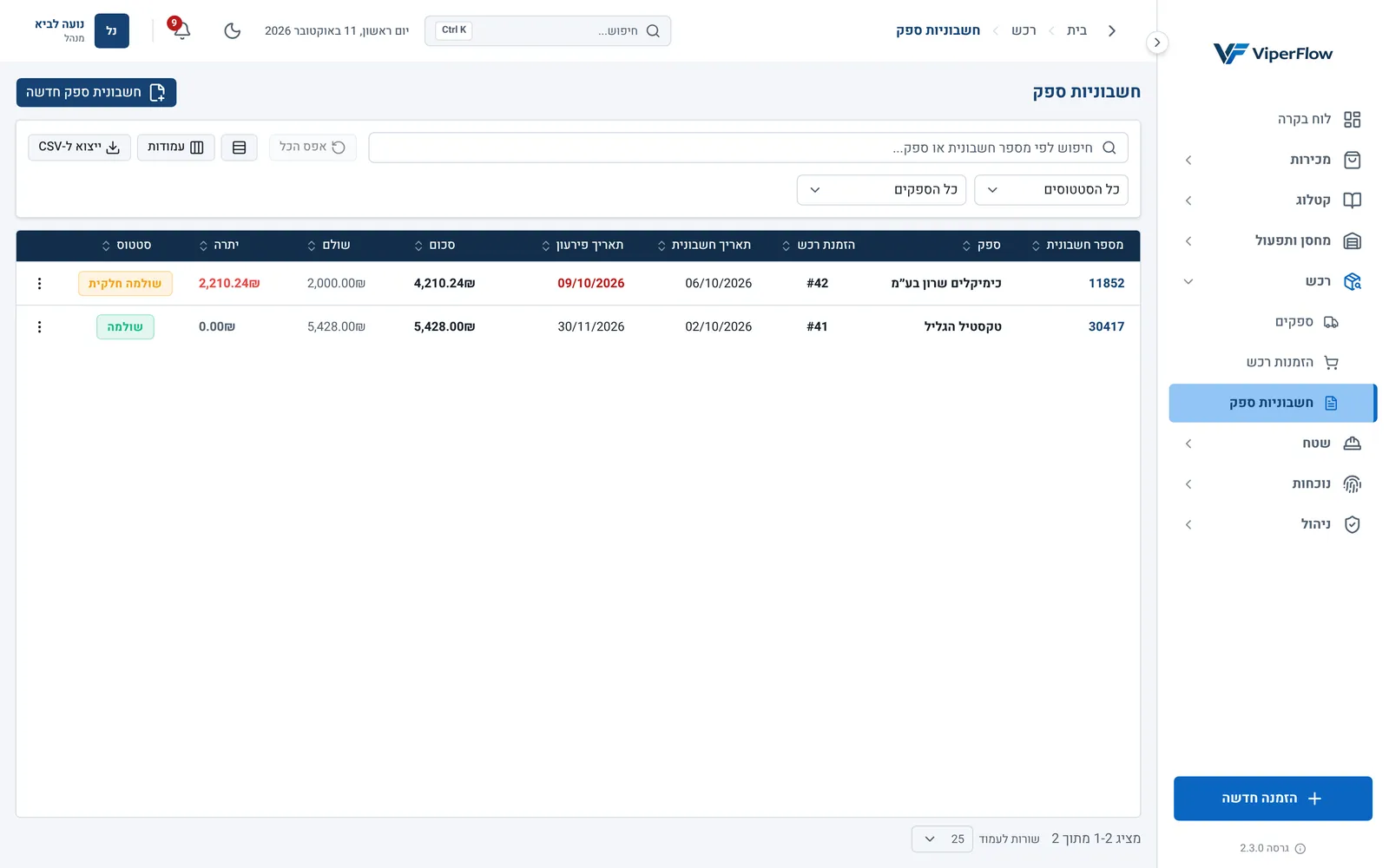
- 1. רישום חשבונית
- 2. סינון לפי סטטוס
- 3. מועד פירעון שעבר
- 4. כמה נשאר לשלם
- 5. עריכה, תשלום, ביטול ומחיקה
(1) פותח את החלון חשבונית ספק חדשה. (2) מסנן לפי סטטוס; לידו יש סינון לפי ספק, ושדה חיפוש לפי מספר חשבונית או שם ספק. (3) תאריך פירעון שעבר מודגש באדום, כל עוד החשבונית לא שולמה במלואה. (4) הסכום שנשאר לשלם. (5) הפעולות על החשבונית. עמודות הסכומים מוצגות רק למי שיש לו צפייה במחירי עלות.
רישום חשבונית ספק
- 1
פתחו את חשבוניות ספק
בתפריט הצד, בקבוצה רכש.
- 2
לחצו על חשבונית ספק חדשה
הכפתור מוצג למי שיש לו הרשאת חשבוניות ותשלומים לספקים.
- 3
בחרו ספק
בשדה ספק מוצגים ספקים פעילים.
- 4
קשרו להזמנת רכש (לא חובה)
בהזמנת רכש מקושרת מוצגות הזמנות הרכש של הספק שכבר נשלחו ולא בוטלו. ההזמנה המקושרת מוצגת ברשימה בעמודה הזמנת רכש.
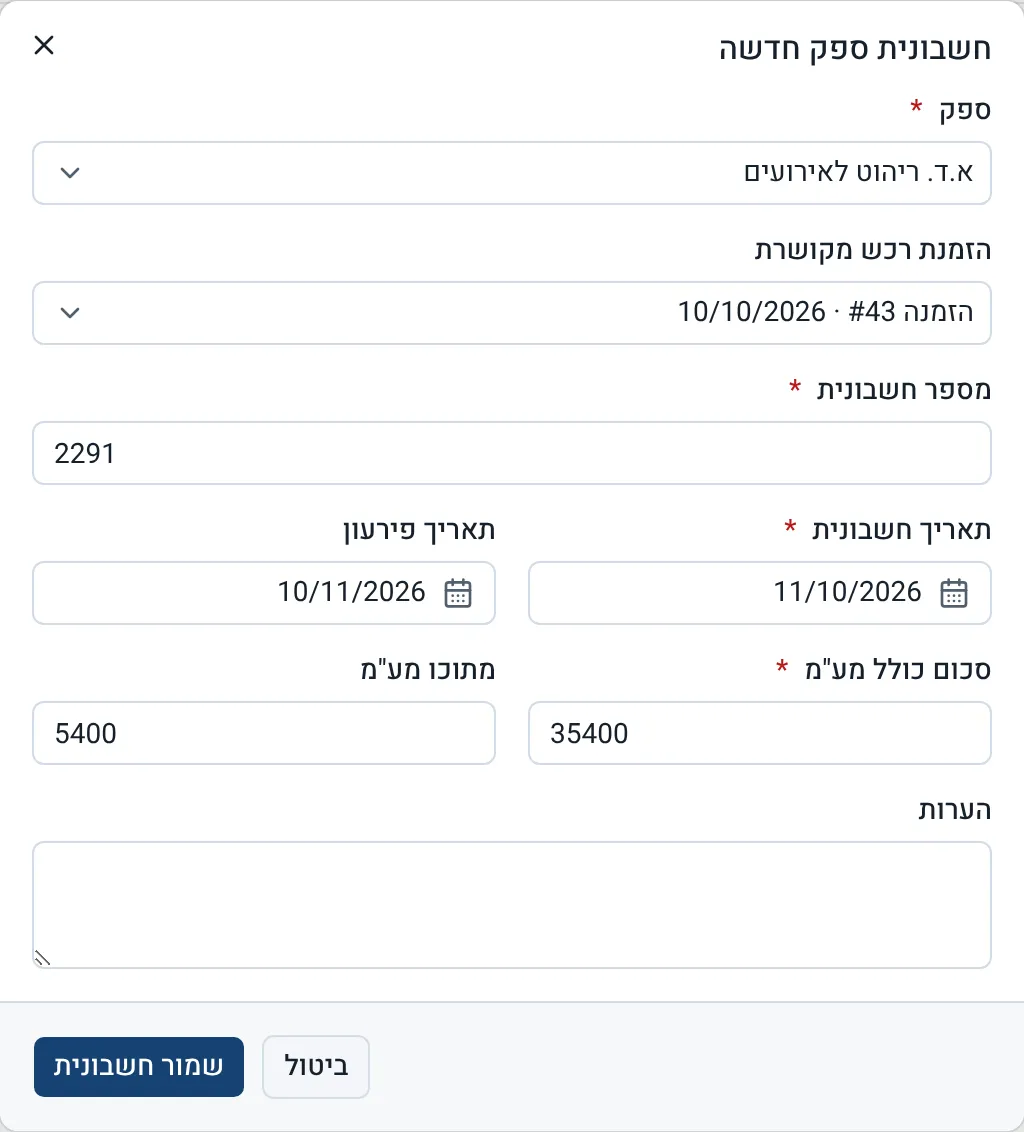
- 1. הספק שהוציא את החשבונית
- 2. קישור להזמנה (לא חובה)
- 3. המספר שעל החשבונית
- 4. עד מתי צריך לשלם
- 5. הסכום לתשלום וחלק המע״מ
- 5
מלאו את פרטי החשבונית
במספר חשבונית הקלידו את המספר שעל החשבונית של הספק, ובחרו תאריך חשבונית ותאריך פירעון.
- 6
הזינו סכומים
סכום כולל מע"מ הוא הסכום לתשלום. במתוכו מע"מ רשמו את חלק המע״מ (לא חובה).
- 7
לחצו על שמור חשבונית
החשבונית נוספת לרשימה בסטטוס פתוחה.
רישום תשלום לספק
- 1
פתחו את תפריט הפעולות של החשבונית
ברשימה, לחצו על שלוש הנקודות בסוף השורה ובחרו רישום תשלום.
- 2
בדקו את הסיכום
בראש החלון רישום תשלום לספק מוצגים סכום, שולם עד כה ויתרה.
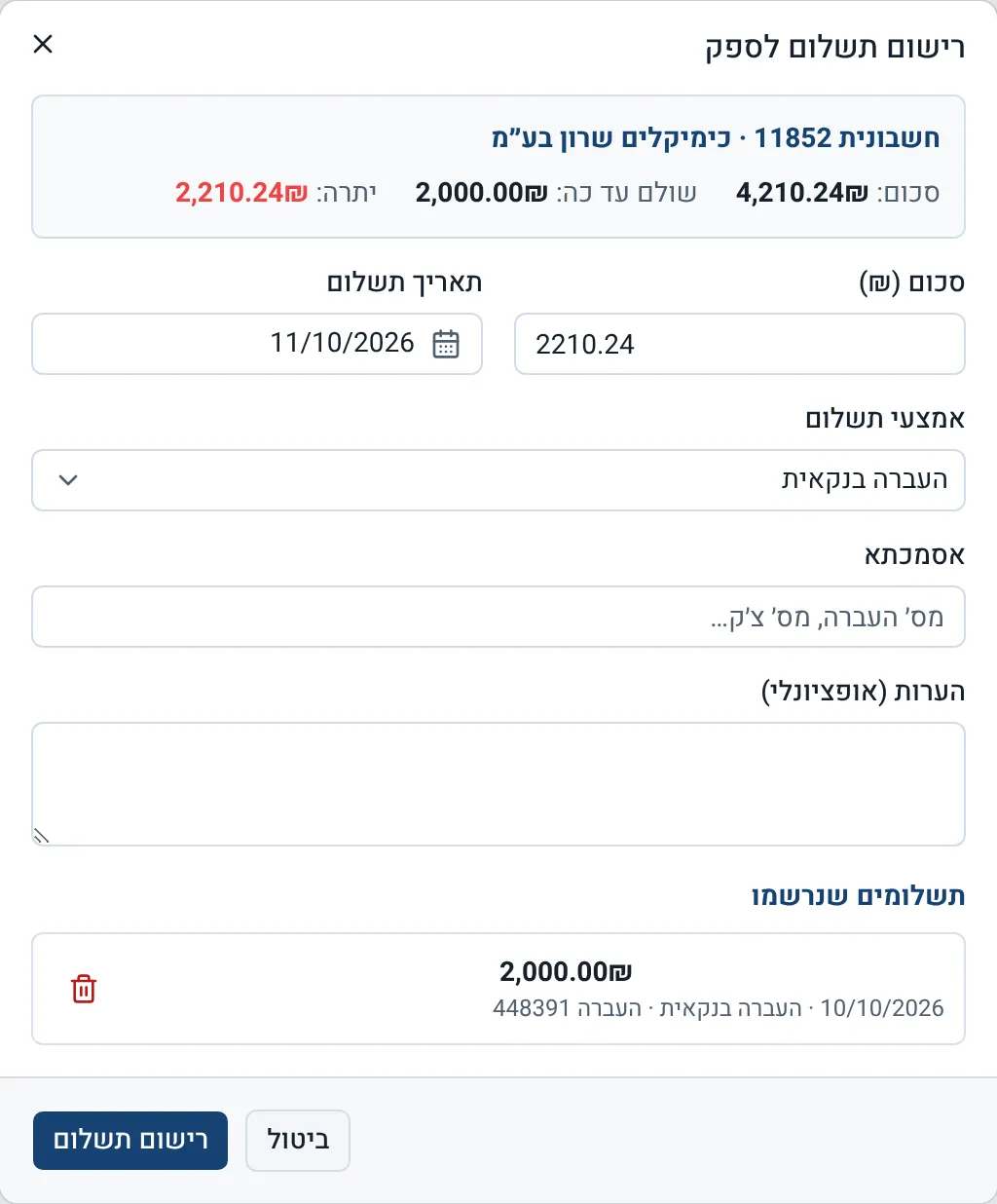
- 1. מה שולם ומה נשאר
- 2. מתמלא ביתרה
- 3. איך שילמתם
- 4. מספר העברה או צ׳ק
- 5. תשלומים קודמים
- 3
הזינו את התשלום
סכום (₪) מתמלא ביתרה; שנו אותו אם שילמתם רק חלק. בחרו תאריך תשלום ואמצעי תשלום (מזומן, צ׳ק, העברה בנקאית, כרטיס אשראי או אחר), ורשמו באסמכתא מספר העברה או צ׳ק.
- 4
לחצו על רישום תשלום
התשלום נשמר, והסטטוס והיתרה של החשבונית מתעדכנים לבד.
כדי למחוק תשלום שנרשם בטעות, פתחו שוב את רישום תשלום, ובחלק תשלומים שנרשמו לחצו על סמל הפח שליד התשלום ואשרו במחיקה. היתרה והסטטוס של החשבונית יחזרו בהתאם.
סטטוס החשבונית והיתרה
- פתוחה
- עוד לא נרשם עליה תשלום.
- שולמה חלקית
- נרשמו תשלומים, אבל פחות מסכום החשבונית.
- שולמה
- סך התשלומים הגיע לסכום החשבונית או עבר אותו.
- בוטלה
- החשבונית בוטלה, והיא נשארת ברשימה לתיעוד.
המערכת מחשבת את הסטטוס לבד בכל פעם שנרשם או נמחק תשלום. העמודה יתרה מראה כמה נשאר לשלם, ותאריך פירעון שעבר מודגש באדום בחשבונית פתוחה או שולמה חלקית.
עריכה, ביטול ומחיקה
- עריכה — לחשבונית פתוחה או שולמה חלקית. את הספק של חשבונית קיימת אי אפשר להחליף.
- ביטול חשבונית — רק לחשבונית שלא נרשם עליה תשלום. החשבונית מסומנת בוטלה ונשארת בתיעוד.
- מחיקה — רק לחשבונית שלא נרשם עליה תשלום. המחיקה סופית.
כדי לבטל או למחוק חשבונית שכבר נרשם עליה תשלום, מחקו קודם את התשלומים שלה.
מעקב אחרי מה שאתם חייבים
- ברשימה, סננו לפי סטטוס ולפי ספק וחפשו לפי מספר חשבונית או שם ספק. אפשר לשמור סינון כתצוגה, למשל כל החשבוניות הפתוחות.
- בכרטיס הספק, בחלק חשבוניות, רואים את כל החשבוניות של הספק ואת מה ששולם.
- לניתוח מפורט, בחרו את מקור הנתונים חשבוניות ספק בדוח מותאם אישית.
הרשאות
רישום חשבוניות ותשלומים, עריכה, ביטול ומחיקה דורשים חשבוניות ותשלומים לספקים. בלי ההרשאה הזו הכפתור חשבונית ספק חדשה ותפריט הפעולות לא מוצגים. עמודות הסכומים ברשימה מוצגות רק עם צפייה במחירי עלות, אבל חלונות החשבונית והתשלום מציגים סכומים לכל מי שמורשה לנהל חשבוניות. מודול הרכש תלוי במנוי — ראו מנוי, חבילות ומודולים.
איפה רואים את כל התשלומים לספק?
בחלון רישום תשלום של כל חשבונית, בחלק תשלומים שנרשמו. תשלומים לספקים לא מופיעים במסך הגבייה, שמיועד לתשלומים מלקוחות.
שילמתי כמה חשבוניות בהעברה אחת. איך רושמים?
כל תשלום נרשם על חשבונית אחת. רשמו תשלום נפרד לכל חשבונית, עם אותה אסמכתא.
חשבונית הספק משנה את הזמנת הרכש?
לא. הקישור להזמנה הוא לתיעוד. הסטטוס של הזמנת הרכש משתנה רק מקליטת סחורה.