
ספקים וקטגוריות רכש
איך מוסיפים ספק עם אנשי קשר ותנאי תשלום, מה רואים בכרטיס הספק, ואיך מגדירים קטגוריות רכש כדי לדעת על מה הולך הכסף.
- זמן קריאה
- 5 דק׳ קריאה
- עודכן
- עודכן 11 באוקטובר 2026
- למי
- משרד ותפעול · בעלי העסק
איפה במערכת: רכש › ספקים
הרשאות נדרשות: צפייה ברכש, ניהול ספקים וקטגוריות רכש
רשימת הספקים היא ספר הכתובות של מודול הרכש. כל הזמנת רכש וכל חשבונית ספק שייכות לספק מהרשימה, ולכן מתחילים כאן: מוסיפים את הספקים שאתם קונים מהם, את אנשי הקשר אצלם ואת תנאי התשלום. בהמשך המאמר תגדירו גם קטגוריות רכש, כדי לראות בדוחות על מה הולך הכסף.
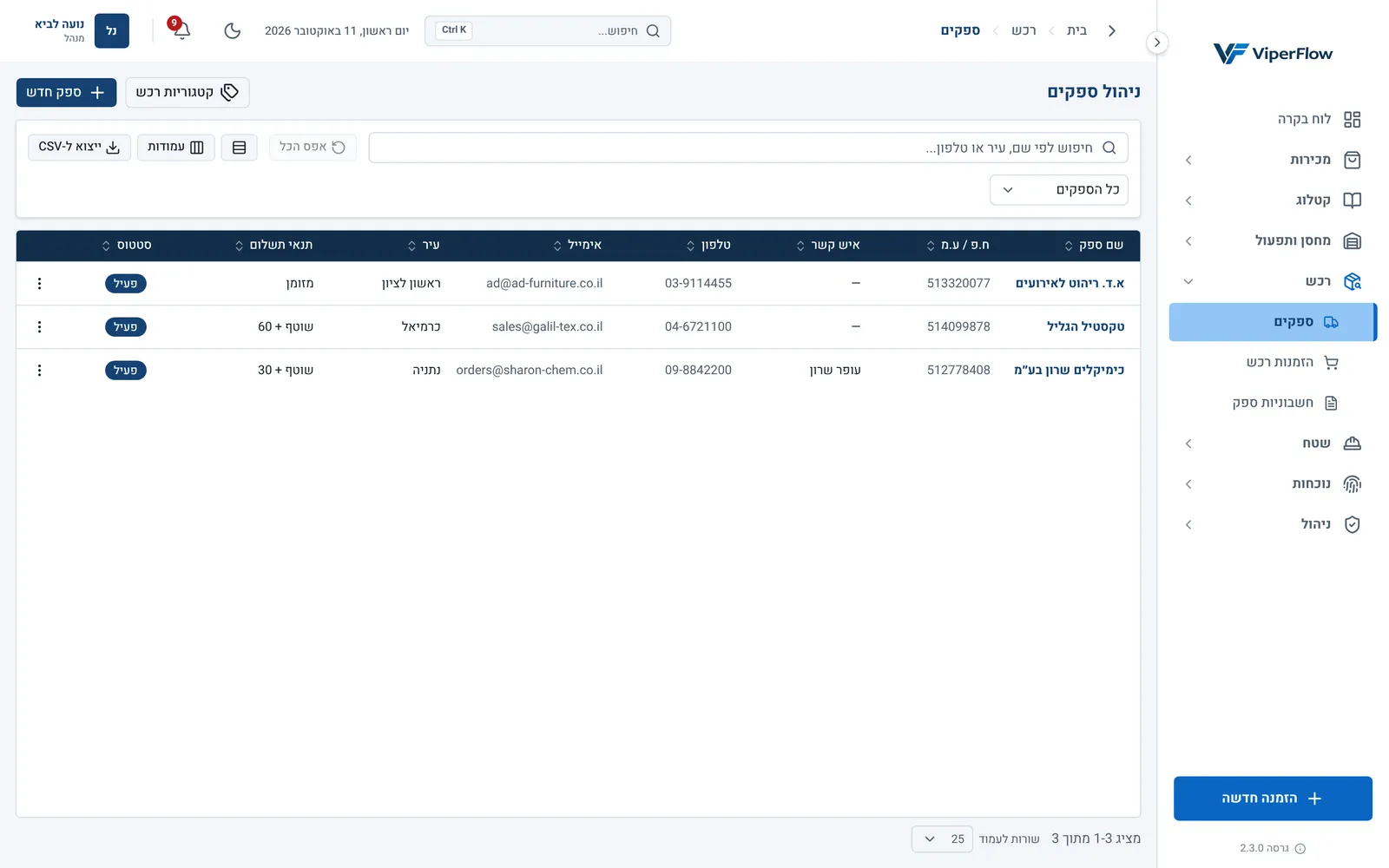
- 1. הוספת ספק
- 2. ניהול קטגוריות הרכש
- 3. חיפוש ספק
- 4. ספקים פעילים או לא פעילים
- 5. צפייה, עריכה ומחיקה
(1) פותח את טופס הספק החדש. (2) פותח את רשימת קטגוריות הרכש. (3) מחפש לפי שם, עיר, טלפון, ח״פ או שם איש הקשר הראשי. (4) מציג את כל הספקים, רק פעילים או רק לא פעילים. (5) בתפריט השורה יש צפייה, עריכה ומחיקה. לחיצה על שם ספק פותחת את כרטיס הספק. הכפתורים (1) ו-(2), וגם עריכה ומחיקה, מוצגים רק למי שיש לו הרשאת ניהול ספקים וקטגוריות רכש.
הוספת ספק
- 1
פתחו את רשימת הספקים
בתפריט הצד, בקבוצה רכש, לחצו על ספקים.
- 2
לחצו על ספק חדש
נפתח החלון הוספת ספק חדש.
- 3
מלאו את פרטי הספק
רק שם הספק הוא שדה חובה. אפשר להוסיף גם ח.פ / ע.מ, טלפון, אימייל, עיר וכתובת.
- 4
קבעו תנאי תשלום
בשדה תנאי תשלום הקלידו טקסט חופשי, או לחצו על אחד הכפתורים המוכנים: מזומן, שוטף, שוטף + 30, שוטף + 60 או שוטף + 90. בהערות כתבו כל מה שחשוב לזכור על הספק.
- 5
לחצו על שמור ספק
הספק נוסף לרשימה, ואפשר לבחור בו מיד בהזמנת רכש חדשה.
כרטיס הספק ואנשי קשר
לחיצה על שם ספק ברשימה פותחת את כרטיס הספק. הכרטיס מרכז את פרטי הספק, את אנשי הקשר אצלו, את הזמנות הרכש ממנו ואת החשבוניות שקיבלתם ממנו.
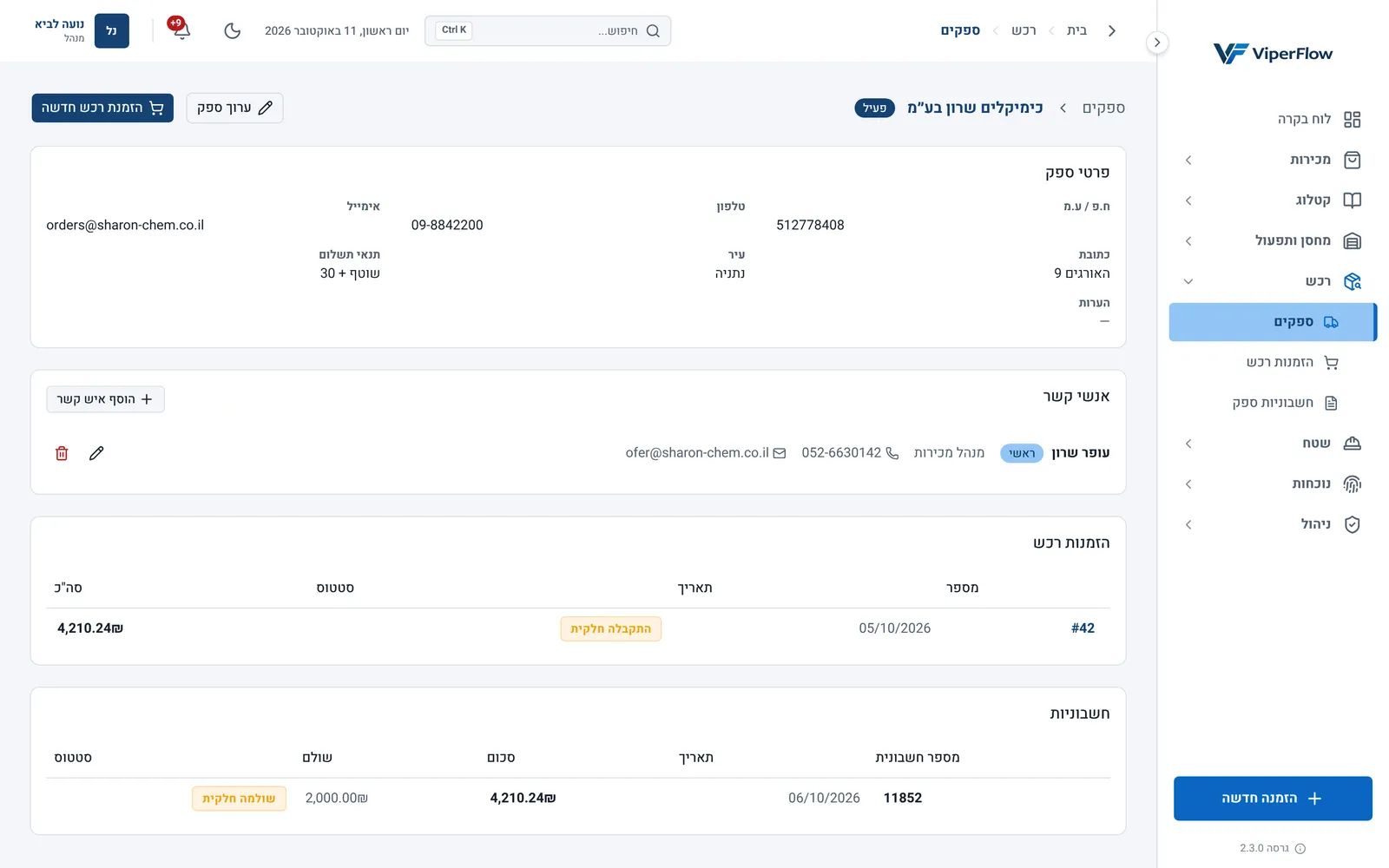
- 1. עריכת פרטי הספק והשבתה
- 2. הזמנה חדשה מהספק הזה
- 3. אנשי הקשר אצל הספק
- 4. הזמנות הרכש מהספק
- 5. חשבוניות הספק ומה ששולם
(1) פותח את פרטי הספק לעריכה. (2) פותח הזמנת רכש חדשה שהספק כבר נבחר בה. (3) אנשי הקשר; איש הקשר הראשי מסומן ראשי ומוצג גם בעמודה איש קשר ברשימת הספקים. (4) כל הזמנות הרכש מהספק עם מספר, תאריך וסטטוס; לחיצה על שורה פותחת את ההזמנה. (5) החשבוניות שקיבלתם מהספק. סכומים בכרטיס מוצגים רק למי שיש לו הרשאת צפייה במחירי עלות.
- 1
בכרטיס הספק, לחצו על הוסף איש קשר
נפתח החלון הוספת איש קשר.
- 2
מלאו את הפרטים
שם הוא שדה חובה. אפשר להוסיף תפקיד, טלפון ואימייל.
- 3
סמנו איש קשר ראשי אם צריך
איש הקשר הראשי מוצג ברשימת הספקים. אם אף אחד לא מסומן, מוצג איש הקשר הראשון.
- 4
לחצו על הוסף
כדי לערוך איש קשר, לחצו על סמל העיפרון שלידו.
השבתה ומחיקה של ספק
ספק שכבר לא עובדים איתו עדיף להשבית ולא למחוק. ספק לא פעיל נשאר בהיסטוריה, בהזמנות ובחשבוניות, אבל לא מוצע יותר בהזמנת רכש חדשה ובחשבונית ספק חדשה.
- 1
פתחו את הספק לעריכה
בכרטיס הספק לחצו על ערוך ספק, או בחרו עריכה בתפריט השורה ברשימה.
- 2
כבו את המתג ספק פעיל
המתג מופיע רק בעריכה של ספק קיים.
- 3
לחצו על שמור שינויים
הספק נשאר ברשימה עם הסימון לא פעיל. כדי לראות רק ספקים פעילים, בחרו בסינון פעילים. כדי להחזיר ספק לפעילות, הדליקו שוב את המתג.
קטגוריות רכש
קטגוריות רכש הן סוגי ההוצאה שלכם, למשל חומרי ניקוי, בדים, חלפים או ציוד חדש. בכל שורה של הזמנת רכש בוחרים קטגוריה, והלשונית רכש במסך הדוחות מסכמת לפיהן את ההוצאות. ראו דוחות מוכנים וייצוא.
- 1
ברשימת הספקים, לחצו על קטגוריות רכש
נפתח חלון עם כל הקטגוריות.
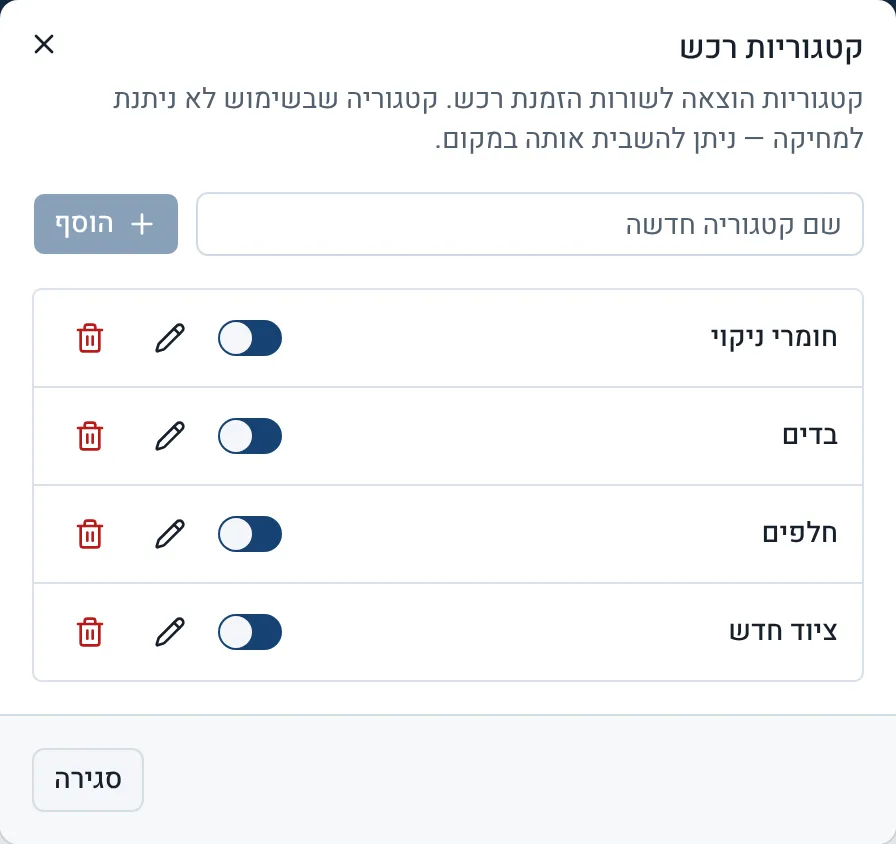
- 1. הוספת קטגוריה
- 2. קטגוריה פעילה או מושבתת
- 3. שינוי שם
- 4. מחיקה, בלי שאלת אישור
- 2
הוסיפו קטגוריה
הקלידו שם בשדה שם קטגוריה חדשה ולחצו על הוסף או על Enter.
- 3
שנו שם
לחצו על סמל העיפרון, ערכו את השם ולחצו על סימן ה-V כדי לשמור.
- 4
השביתו קטגוריה שכבר לא בשימוש
כבו את המתג שליד הקטגוריה. קטגוריה מושבתת לא מוצעת בשורות חדשות, אבל נשארת בהזמנות שכבר השתמשו בה.
מי יכול לעשות מה
- צפייה ברכש — רואים את הספקים, את הזמנות הרכש ואת חשבוניות הספק.
- ניהול ספקים וקטגוריות רכש — מוסיפים, עורכים ומוחקים ספקים, אנשי קשר וקטגוריות. בלי ההרשאה הזו הכפתורים לא מוצגים וכרטיס הספק לקריאה בלבד.
- צפייה במחירי עלות — רואים את הסכומים בכרטיס הספק.
את ההרשאות מגדירים לכל תפקיד בתפקידים והרשאות.
איך מוצאים ספק מהר מכל מסך?
בחיפוש הכללי בסרגל העליון (Ctrl+K) אפשר לחפש ספק לפי שם, ח״פ, טלפון, אימייל או איש קשר, והזמנת רכש לפי המספר שלה. ראו הכרת המסך.
למה ספק לא מופיע כשיוצרים הזמנת רכש?
בהזמנת רכש חדשה מוצגים רק ספקים פעילים. פתחו את הספק, הדליקו את ספק פעיל ולחצו על שמור שינויים.
אפשר לייצא את רשימת הספקים?
כן. במחשב, בסרגל הכלים שמעל הטבלה, לחצו על ייצוא ל-CSV. הקובץ כולל את מה שמוצג לפי הסינון. ראו עבודה עם רשימות.