
הקמת מסוף נוכחות בכניסה
איך הופכים טאבלט למסוף החתמה בכניסה: צימוד במסך ההגדרות, הדבקת האסימון בטאבלט, ומה עושים כשמחליפים, מנתקים או מבטלים מסוף.
- זמן קריאה
- 4 דק׳ קריאה
- עודכן
- עודכן 11 באוקטובר 2026
- למי
- בעלי העסק · נוכחות ושכר · משרד ותפעול
איפה במערכת: נוכחות › הגדרות נוכחות › מסופים
הרשאות נדרשות: ניהול מסופים והתקנים
מסוף נוכחות הוא טאבלט (או כל מכשיר עם דפדפן) שעומד בכניסה לעסק, ועובדים מחתימים בו בקוד אישי או בתג. המסוף לא מחובר למשתמש של אף אחד: הוא מזדהה באסימון — מפתח שמנפיקים במסך ההגדרות ומדביקים בטאבלט. כך גם עובד בלי משתמש במערכת יכול להחתים.
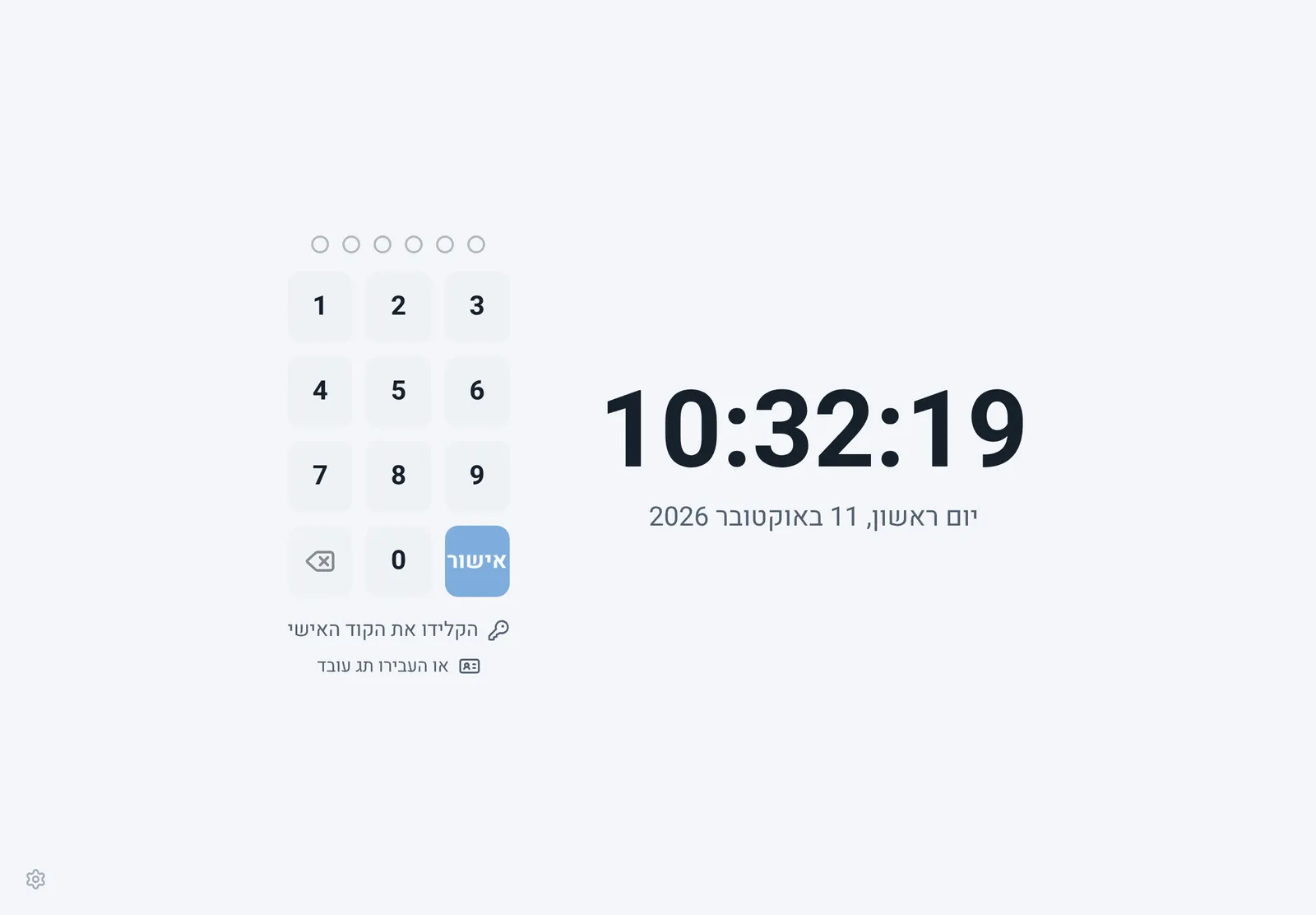
- 1. השעה והתאריך
- 2. הקלדת הקוד האישי
- 3. אפשר גם להעביר תג בקורא שמחובר לטאבלט
- 4. הגדרות המסוף: ניתוק מהמכשיר
(1) השעה והתאריך. (2) לוח ספרות להקלדת הקוד האישי. (3) מי שיש לו תג מעביר אותו בקורא שמחובר לטאבלט, במקום להקליד. (4) גלגל השיניים בפינה פותח את הגדרות מסוף.
מה צריך לפני שמתחילים
- ההרשאה ״ניהול מסופים והתקנים״. בלעדיה הלשונית מסופים לא מופיעה בהגדרות נוכחות.
- טאבלט או מכשיר אחר עם דפדפן וחיבור לאינטרנט, שיעמוד בכניסה.
- לכל עובד שיחתים במסוף — קוד אישי או תג (ראו קוד אישי ותג).
- לתגים: קורא תגים שמתחבר לטאבלט ומקליד את קוד התג כמו מקלדת, ומסיים ב-Enter.
צימוד מסוף חדש
- 1
פתחו את לשונית המסופים
הגדרות נוכחות ← מסופים.
- 2
לחצו צימוד מסוף חדש
הקלידו שם המסוף שיעזור לזהות אותו, למשל ״טאבלט כניסה — מחסן״. בחרו סוג, ואם הגדרתם אתרי עבודה — גם אתר: ההחתמות במסוף יירשמו לאתר הזה. לחצו צימוד.
- 3
העתיקו את האסימון
החלון הופך ל״המסוף צומד״ ומציג את אסימון המסוף ואת כתובת מסך ההחתמה. האסימון מוצג פעם אחת בלבד — העתיקו אותו עכשיו.
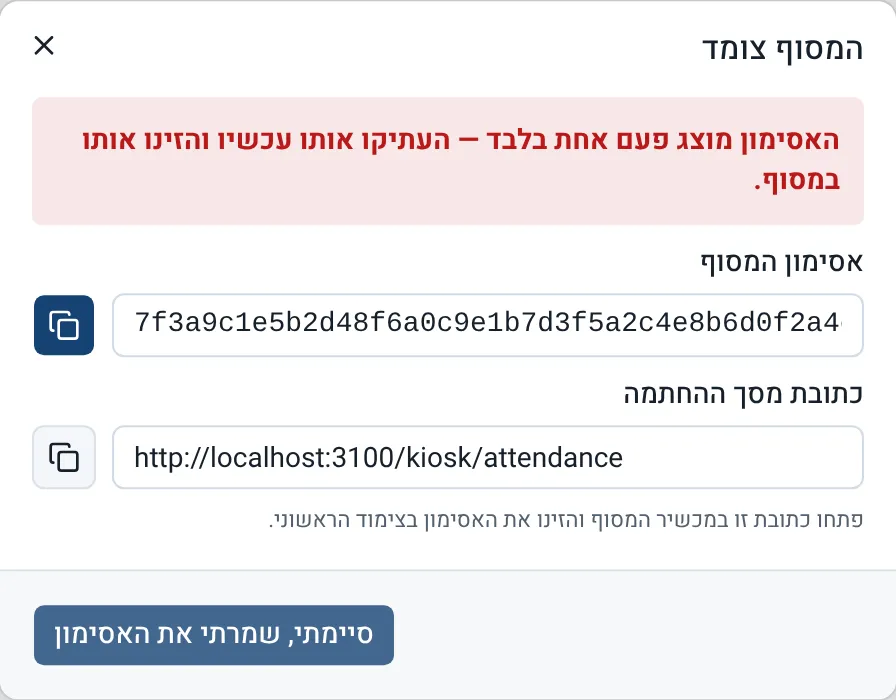
- 1. האסימון לא יוצג שוב
- 2. מעתיקים ומדביקים בטאבלט
- 3. הכתובת שפותחים בטאבלט
- 4
פתחו את מסך ההחתמה בטאבלט
בטאבלט פתחו בדפדפן את הכתובת שהופיעה בחלון. מופיע המסך ״חיבור מסוף נוכחות״.
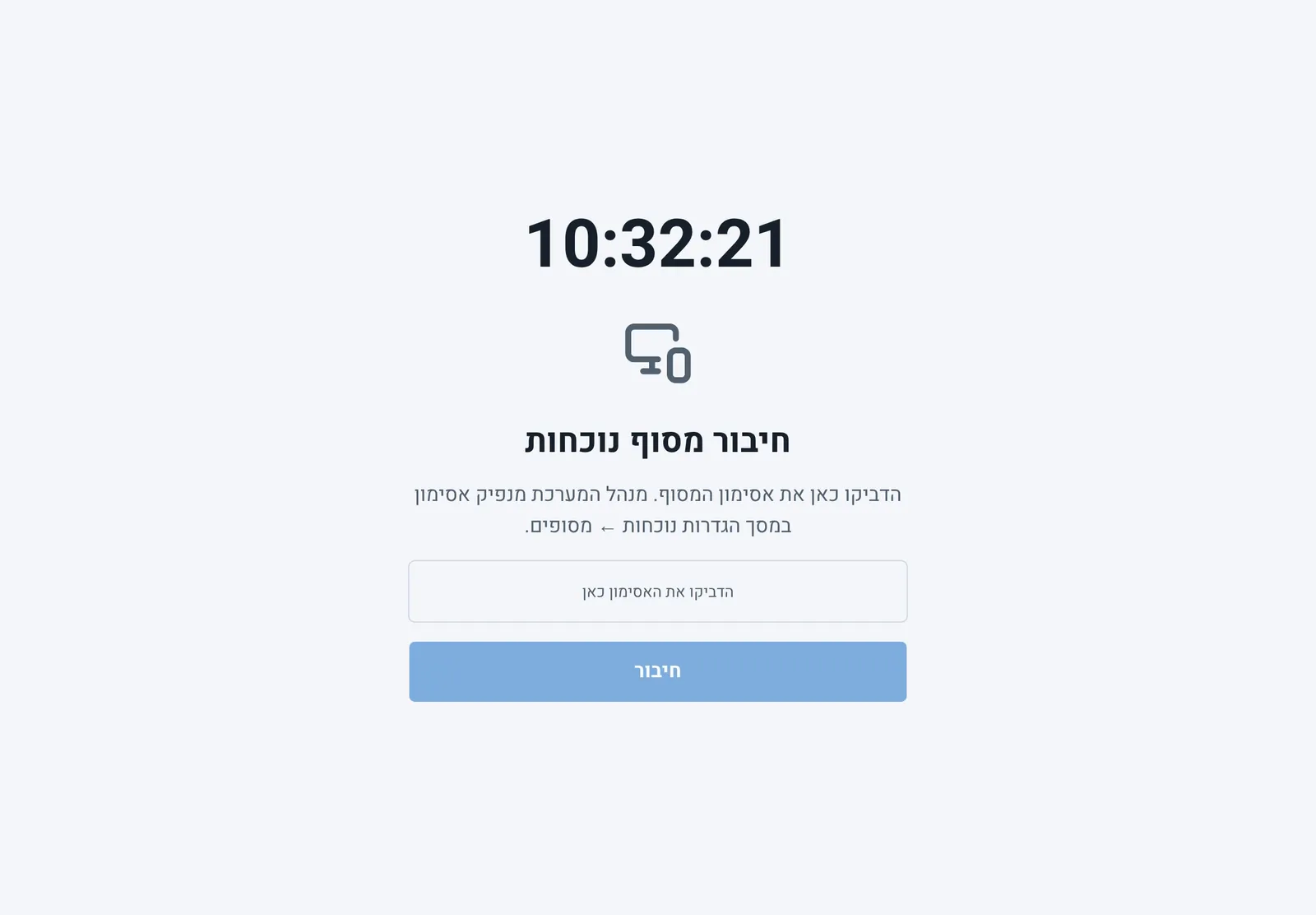
- 1. כאן מדביקים את האסימון
- 2. שומר את האסימון בטאבלט ועובר למסך ההחתמה
- 5
הדביקו את האסימון ולחצו חיבור
הטאבלט שומר את האסימון ועובר למסך הקוד. מעכשיו העובדים יכולים להחתים בו.
- 6
סגרו את החלון בהגדרות
לחצו סיימתי, שמרתי את האסימון. אחרי שהחלון נסגר אי אפשר להציג את האסימון שוב; אם הוא אבד, מנפיקים חדש בהחלפת אסימון.
שימוש יומיומי
העובד מקליד את הקוד (או מעביר תג), בוחר פעולה ומקבל מסך אישור עם השם והשעה. הפירוט בהחתמה במסוף.
- השאירו את הטאבלט מחובר לחשמל ופתוח על מסך ההחתמה.
- בלי אינטרנט המסוף לא קולט החתמות, ובראש המסך מופיע פס אדום: ״אין חיבור לאינטרנט — שינויים לא יישמרו עד שהחיבור יחזור״. כשהחיבור חוזר, מי שניסה להחתים צריך להחתים שוב.
- במסוף מדווחים רק כניסה, יציאה והפסקה. יציאה זמנית ושינוי סטטוס — ב״השעון שלי״ או בקישור האישי.
- עובד עם חובת סלפי לא יכול להחתים במסוף, כי אין בו מצלמה.
- המסוף לא שולח מיקום. ההחתמות בו נרשמות לאתר שבחרתם למסוף.
ניהול המסופים: החלפת אסימון וביטול
בלשונית מסופים, תחת מסופי החתמה, מופיע כל מסוף עם השם, הסוג, האתר ומתי החתימו בו לאחרונה (״החתמה אחרונה…״ או ״עוד לא החתימו בו״). הנקודה שליד הסמל ירוקה אם היה בו שימוש ב-15 הדקות האחרונות, אפורה אם לא, ואדומה למסוף מבוטל. מסוף פעיל מסומן מחובר, ומסוף שבוטל — מבוטל.
- החלפת אסימון
- מנפיקה אסימון חדש ומציגה אותו פעם אחת, בחלון ״אסימון חדש״. האסימון הישן מפסיק לעבוד מיד: בהחתמה הבאה הטאבלט חוזר למסך החיבור, עד שמדביקים בו את החדש. השתמשו בזה כשהאסימון אבד או דלף, או כשמעבירים את המסוף לטאבלט אחר.
- ביטול
- מנתק את המסוף לצמיתות: הוא לא יוכל להחתים יותר, ואי אפשר לשחזר אותו — רק לצמד מסוף חדש. המסוף נשאר ברשימה כמבוטל.
שני הכפתורים מופיעים רק במסוף פעיל, ושניהם מבקשים אישור לפני שהם מבוצעים.
ניתוק מהטאבלט עצמו
בטאבלט לחצו על גלגל השיניים בפינה. בחלון הגדרות מסוף לחצו ניתוק המסוף, ואחר כך כן, נתקו את המסוף. הטאבלט חוזר למסך החיבור.
הטאבלט חזר למסך ״חיבור מסוף נוכחות״ — למה?
האסימון הוחלף או שהמסוף בוטל (מופיע ״המסוף נותק — נדרש צימוד מחדש״), מישהו לחץ ניתוק המסוף, או שנתוני הדפדפן בטאבלט נמחקו — האסימון שמור בדפדפן. הנפיקו אסימון חדש בהחלפת אסימון והדביקו אותו.
עובד מקבל ״קוד שגוי״
בדקו במסך העובדים שנקבע לו קוד (בעמודה איך מחתים מופיע קוד). אם הוא לא זוכר את הקוד, קבעו לו קוד חדש.
המסוף כתב ״יותר מדי ניסיונות שגויים — המסוף נחסם זמנית״
אחרי הרבה קודים שגויים בזמן קצר, כל קוד שגוי נוסף מקבל את ההודעה הזו במשך כמה דקות. עובד שמקליד את הקוד הנכון מחתים כרגיל.