
עובדים, קוד PIN, תגים וקישור אישי
הוספת עובדים לשעון הנוכחות, קוד אישי ותג להחתמה במסוף, קישור החתמה אישי לטלפון, שיבוץ למשמרת והשבתה של עובד שעזב.
- זמן קריאה
- 7 דק׳ קריאה
- עודכן
- עודכן 11 באוקטובר 2026
- למי
- בעלי העסק · נוכחות ושכר · משרד ותפעול
איפה במערכת: נוכחות › עובדים
הרשאות נדרשות: ניהול עובדי נוכחות, צפייה בתעריפי שכר, הגדרות נוכחות
במסך עובדים מנהלים את כל מי שמחתים בשעון הנוכחות: מוסיפים עובד, קובעים איך יחתים, משבצים אותו למשמרת ומשביתים אותו כשהוא עוזב. עובד נוכחות הוא לא משתמש במערכת — אפשר לרשום עובד בלי משתמש ולתת לו להחתים במסוף או בקישור אישי.
המסך דורש את ההרשאה ״ניהול עובדי נוכחות״; בלעדיה הוא לא מופיע בתפריט.
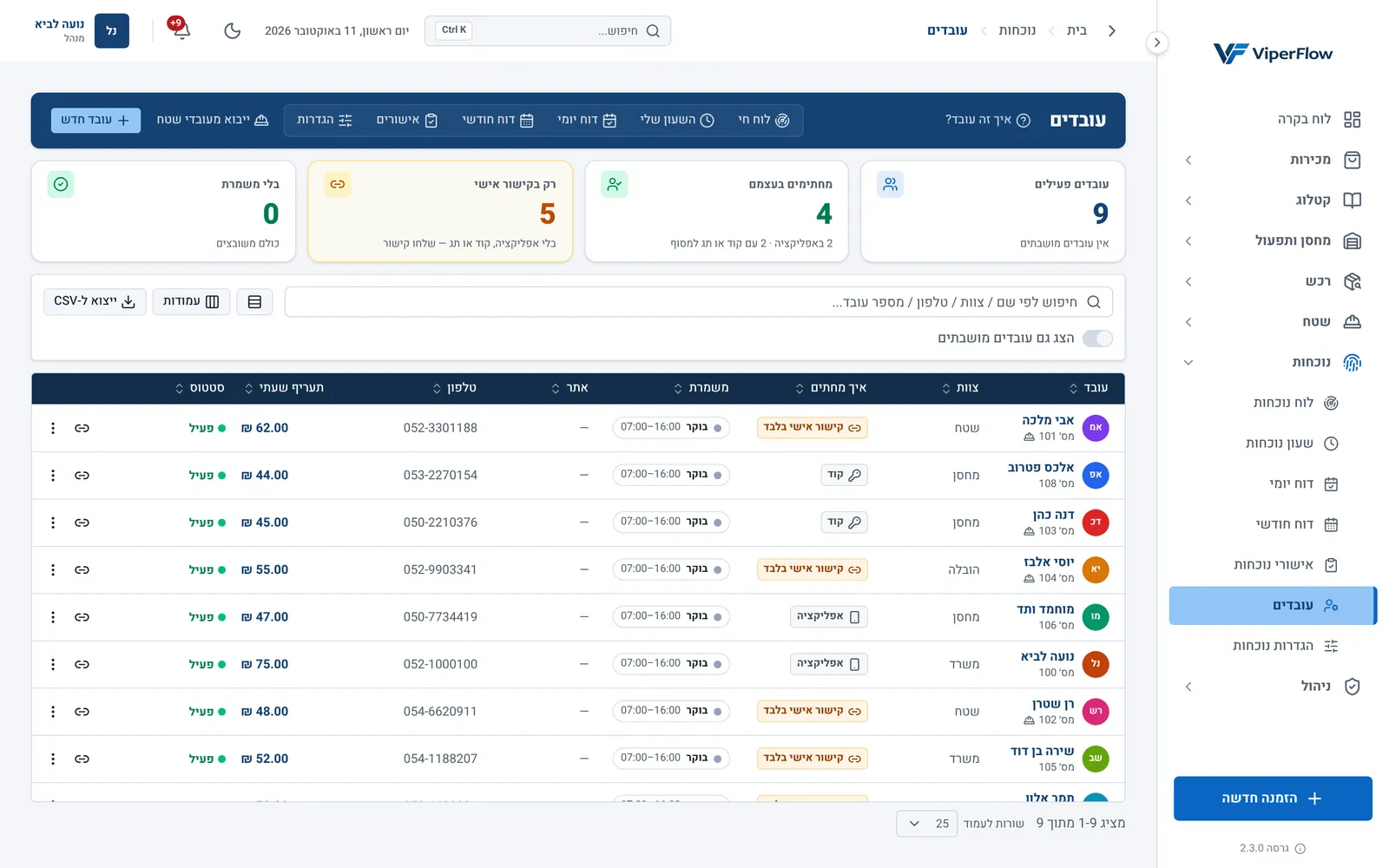
- 1. כמה עובדים יש ואיך הם מחתימים
- 2. דרכי ההחתמה: אפליקציה, קוד, תג, או קישור אישי בלבד
- 3. המשמרת שהעובד משובץ אליה היום
- 4. קישור החתמה אישי, ותפריט הפעולות של העובד
(1) כרטיסי הסיכום: עובדים פעילים, מחתימים בעצמם (באפליקציה, או עם קוד או תג למסוף), רק בקישור אישי (בלי אפליקציה, קוד או תג) ו-בלי משמרת (לא יחושבו להם איחורים והיעדרויות). לחיצה על רק בקישור אישי או על בלי משמרת מסננת את הטבלה, ולחיצה על עובדים פעילים מציגה את העובדים המושבתים, כשיש כאלה. (2) העמודה איך מחתים: אפליקציה, קוד, תג, או קישור אישי בלבד. סמל סיכה אומר שלעובד יש חובת מיקום, וסמל מצלמה — חובת סלפי. (3) העמודה משמרת: המשמרות שהעובד משובץ אליהן היום, או ״ללא משמרת״. (4) סמל הקישור פותח את קישור ההחתמה האישי, ובתפריט שלוש הנקודות נמצאים עריכת פרטים, הגדרת קוד אישי, קישור החתמה אישי, שיבוץ משמרת ו-השבתה.
הוספת עובד
- 1
לחצו עובד חדש
הכפתור בכותרת. נפתח החלון עובד חדש, עם שלושה חלקים: פרטים אישיים, העסקה ו-קישור חשבונות.
- 2
מלאו את הפרטים האישיים
שם מלא הוא שדה החובה היחיד. מומלץ למלא גם מספר עובד (כל מספר שייך לעובד אחד), טלפון — בלעדיו אי אפשר לשלוח לעובד את הקישור בוואטסאפ — ו-צוות. אתר ברירת מחדל הוא אתר העבודה שמולו נבדק המיקום בהחתמות של העובד.
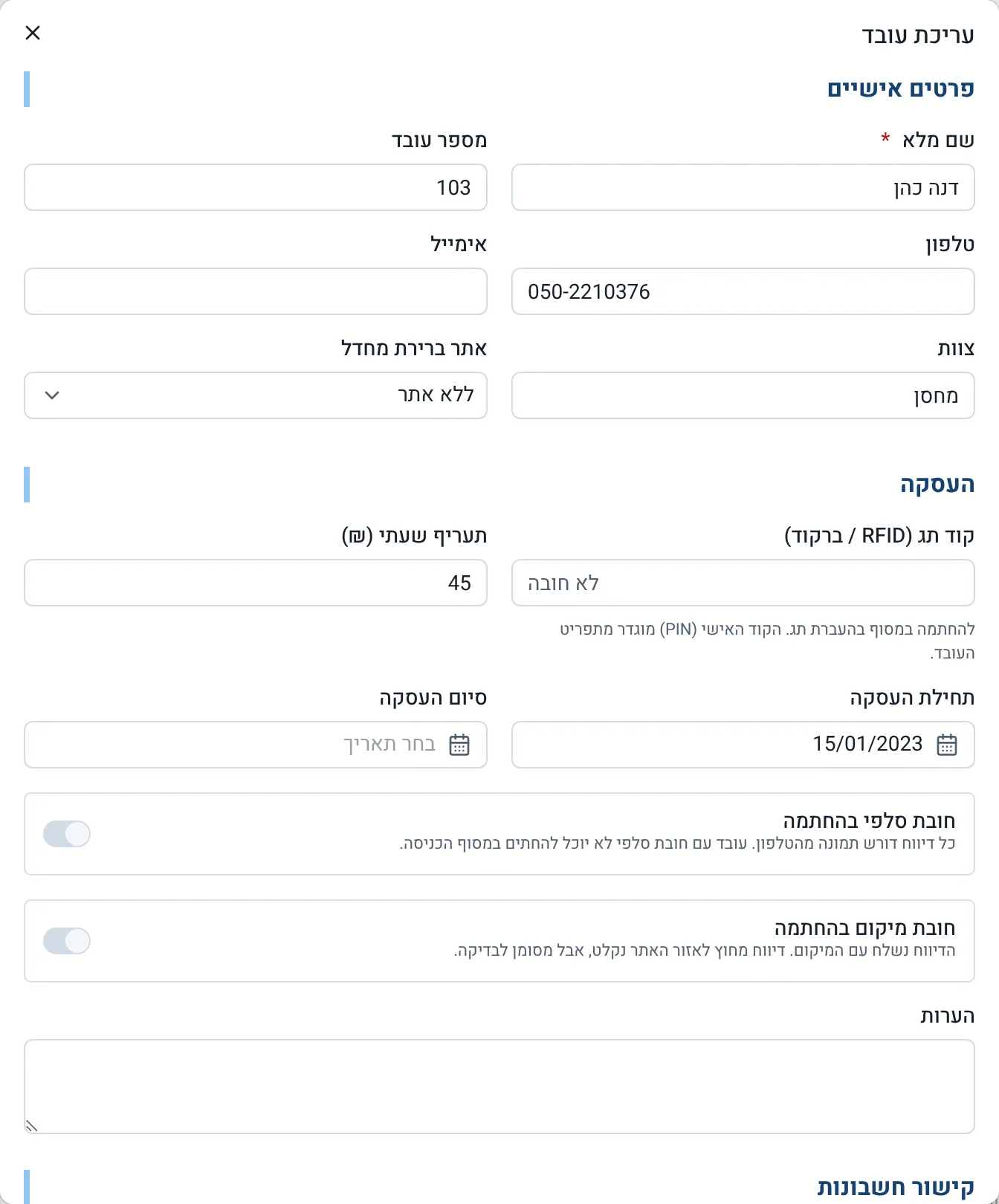
- 1. שם, מספר עובד, טלפון, אימייל, צוות ואתר
- 2. התג שהעובד מעביר במסוף
- 3. מוצג רק למי שיש לו הרשאה לתעריפי שכר
- 4. מה נדרש בכל החתמה של העובד
- 3
מלאו את פרטי ההעסקה
קוד תג (RFID / ברקוד) — רק אם העובד מחתים במסוף בתג. תעריף שעתי (₪), תחילת העסקה ו-סיום העסקה. המתגים חובת סלפי בהחתמה ו-חובת מיקום בהחתמה קובעים מה נדרש בכל החתמה של העובד (ראו מיקום וסלפי).
- 4
קשרו חשבונות, אם צריך
קשר למשתמש אפליקציה — לעובד שיש לו משתמש במערכת, כדי שיחתים מהאפליקציה. קשר לעובד שטח — לעובד שרשום גם בצוותי השטח.
- 5
לחצו שמור עובד
מופיעה ההודעה ״העובד נוסף״, והעובד מופיע בטבלה. כבר עכשיו יש לו קישור החתמה אישי, ואפשר לקבוע לו קוד אישי.
ייבוא מעובדי שטח
אם עובדי השטח כבר רשומים בניהול עובדי שטח ורכבים, אין צורך להקליד אותם שוב.
- 1
לחצו ייבוא מעובדי שטח
הכפתור בכותרת. מופיעה רשימה של עובדי השטח הפעילים שעדיין לא רשומים בשעון הנוכחות.
- 2
סמנו את העובדים
אחד אחד, או בחירת כולם.
- 3
לחצו על כפתור הייבוא
הכפתור מראה את מספר הנבחרים, למשל ״ייבוא 3 עובדים״. כל עובד נוצר עם השם והטלפון שלו ומקושר לעובד השטח.
קישור למשתמש במערכת
עובד שיש לו משתמש במערכת יכול להחתים ב״השעון שלי״ ולראות את הדוח החודשי שלו. בכרטיס העובד בחרו את המשתמש ב-קשר למשתמש אפליקציה ושמרו. כל משתמש יכול להיות מקושר לכרטיס עובד אחד בלבד. כדי שהעובד יוכל להחתים ולראות את הדוח, התפקיד שלו צריך את ההרשאות ״החתמת שעון״ ו״הנוכחות שלי״.
קוד אישי (PIN) ותג
קוד אישי ותג משמשים להחתמה במסוף בכניסה. עובד יכול להחזיק את שניהם.
- 1
פתחו את תפריט העובד
בסוף השורה, תפריט שלוש הנקודות ← הגדרת קוד אישי. לעובד שכבר יש לו קוד הפריט נקרא החלפת קוד אישי.
- 2
הקלידו את הקוד פעמיים
בחלון ״קוד PIN״ של העובד: 4 עד 6 ספרות ב-קוד PIN, ואותו קוד שוב ב-אימות קוד.
- 3
לחצו קבע קוד
(או החלף קוד). מופיעה ההודעה ״קוד ה-PIN נקבע״, ובעמודה איך מחתים מופיע קוד.
הקוד נשמר מוצפן ולא מוצג שוב — גם לא למנהל. אם העובד שכח את הקוד, קבעו לו קוד חדש. כל קוד ייחודי בעסק, כי המסוף מזהה את העובד לפי הקוד בלבד; אם הקוד תפוס, תופיע ההודעה ״קוד זה כבר בשימוש אצל עובד אחר״.
תג: בכרטיס העובד הקלידו ב-קוד תג (RFID / ברקוד) את הקוד של התג — מה שהקורא מקליד כשמעבירים בו את התג. גם תג שייך לעובד אחד בלבד.
קישור החתמה אישי
לכל עובד יש קישור אישי מהרגע שנוסף. הקישור פותח דף החתמה בטלפון, בלי סיסמה ובלי משתמש — ראו החתמה בקישור אישי.
- 1
לחצו על סמל הקישור
בשורה של העובד (או בתפריט ← קישור החתמה אישי). נפתח החלון ״קישור החתמה אישי״ עם הקישור.
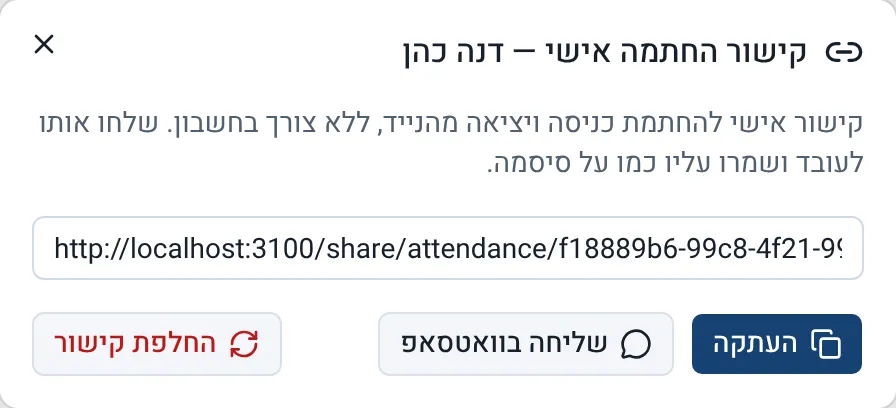
- 1. הקישור האישי של העובדת
- 2. העתקת הקישור
- 3. פותח וואטסאפ עם הודעה מוכנה למספר שבכרטיס
- 4. מבטל את הקישור הישן ויוצר חדש
- 2
שלחו את הקישור לעובד
שליחה בוואטסאפ פותח וואטסאפ עם הודעה מוכנה למספר שבכרטיס (הכפתור מופיע רק כשיש לעובד טלפון). אפשר גם ללחוץ העתקה ולשלוח בכל דרך אחרת.
שיבוץ למשמרת
משמרת קובעת מתי העובד צפוי להגיע. בלי משמרת השעון סופר את השעות, אבל לא מחשב איחורים והיעדרויות, והעובד מופיע בלוח החי תחת ״לא משובצים״. את המשמרות עצמן מגדירים בהגדרות נוכחות.
- 1
פתחו את תפריט העובד ← שיבוץ משמרת
נפתח החלון ״שיבוץ משמרת״, ובראשו שיבוצים קיימים.
- 2
בחרו משמרת ותאריכים
תחת שיבוץ חדש: משמרת, מתאריך, ואם השיבוץ זמני — גם עד תאריך (רשות).
- 3
לחצו הוסף שיבוץ
מופיעה ההודעה ״השיבוץ נשמר״. להסרת שיבוץ לחצו על סמל הפח שלידו.
שיבוץ דורש גם את ההרשאה ״הגדרות נוכחות״. בלעדיה הפריט בתפריט מושבת ומופיע ״שיבוץ משמרת (דורש הרשאת הגדרות נוכחות)״.
השבתת עובד שעזב
בתפריט העובד לחצו השבתה; מופיעה ההודעה ״העובד הושבת״. עובד מושבת לא יכול להחתים בשום דרך, לא מופיע בלוח הנוכחות, והקישור האישי שלו מציג ״הקישור אינו תקף״. ההיסטוריה שלו נשמרת, והוא מופיע בדוחות של החודשים שבהם עבד — בבחירת העובד בדוח החודשי כתוב ליד שמו ״(מושבת)״.
כדי לראות עובדים מושבתים, הפעילו את הצג גם עובדים מושבתים מעל הטבלה, או לחצו על הכרטיס עובדים פעילים. הפעלה מחדש בתפריט מחזירה עובד לפעילות.
עובד שכח את הקוד האישי שלו
אי אפשר לראות את הקוד הקיים. בתפריט העובד לחצו החלפת קוד אישי וקבעו לו קוד חדש.
אפשר לייצא את רשימת העובדים?
כן, בכפתור ייצוא ל-CSV מעל הטבלה. ראו עבודה עם רשימות.
עובד עם חובת סלפי לא מצליח להחתים במסוף
כך זה עובד: למסוף אין מצלמה. עובד עם חובת סלפי מחתים ב״השעון שלי״ או בקישור האישי.