
עבודה עם רשימות: סינון, תצוגות שמורות וייצוא
איך מחפשים ומסננים ברשימות, ממיינים, בוחרים עמודות, מייצאים לקובץ, מבצעים פעולה על כמה שורות יחד ושומרים סינון קבוע כתצוגה.
- זמן קריאה
- 4 דק׳ קריאה
- עודכן
- עודכן 11 באוקטובר 2026
- למי
- בעלי העסק · משרד ותפעול · מכירות · מחסן · הנהלת חשבונות
איפה במערכת: מכירות › הזמנות
הרשאות נדרשות: ייצוא הזמנות, שינוי סטטוס הזמנה
רוב הרשימות במערכת, כמו הזמנות, לקוחות, מוצרים, מלאי, ספירות, תחזוקה, ספקים וגבייה, עובדות אותו דבר: שדה חיפוש, מסננים, עמודות וייצוא, ובחלקן גם בחירה של כמה שורות ותצוגות שמורות. המדריך משתמש ברשימת ההזמנות כדוגמה. בכל רשימה אחרת הכפתורים זהים, והמסננים מותאמים לרשימה.
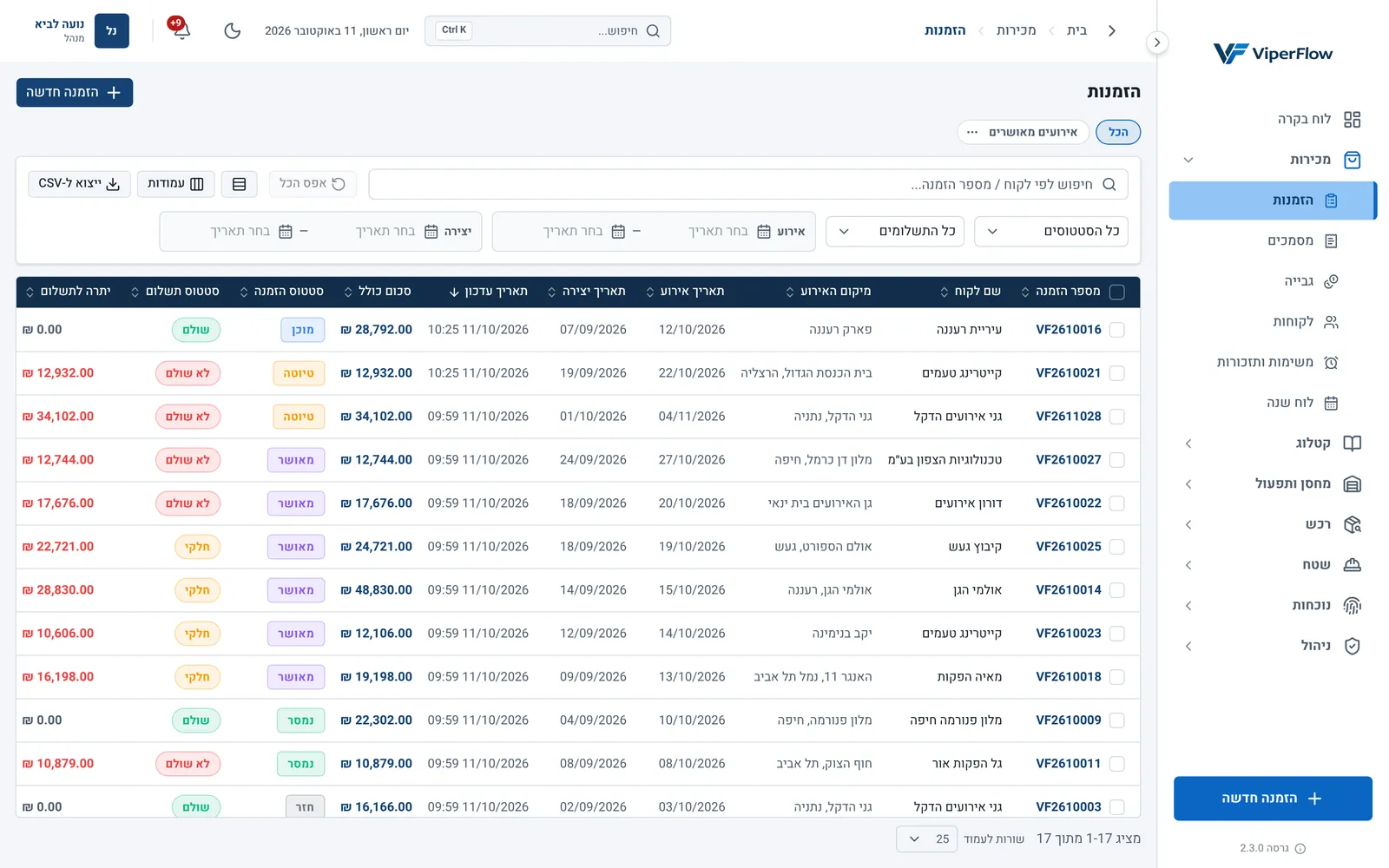
- 1. תצוגות שמורות
- 2. חיפוש בתוך הרשימה
- 3. המסננים של הרשימה
- 4. צפיפות, עמודות וייצוא
- 5. מיון לפי עמודה
- 6. כמה שורות מוצגות
חיפוש וסינון
- 1
הקלידו בשדה החיפוש (2).
הרשימה מצטמצמת תוך כדי הקלדה. ברשימת ההזמנות החיפוש בודק את מספר ההזמנה, שם הלקוח ומיקום האירוע. ה-X שבתוך השדה מנקה אותו.
- 2
בחרו מסננים בשורת המסננים (3).
לכל רשימה מסננים משלה. בהזמנות: סטטוס הזמנה, תשלום, וטווחי תאריכים של האירוע ושל יצירת ההזמנה. ליד שדה החיפוש מוצג כמה מסננים פעילים.
- 3
כדי להתחיל מחדש, לחצו אפס הכל.
החיפוש והמסננים מתאפסים, והרשימה מציגה שוב הכול.
מיון
לחצו על כותרת של עמודה (5) כדי למיין לפיה, ולחצו שוב כדי להפוך את הסדר. החץ שליד הכותרת מראה את הכיוון. המיון חל רק על הביקור הנוכחי, וכשחוזרים לרשימה היא מסודרת שוב בסדר הרגיל שלה. ברשימת ההזמנות זה סדר העדכון: ההזמנה שהשתנתה אחרונה מופיעה ראשונה.
עמודות וצפיפות
בעמודות מסמנים אילו עמודות להציג. צפיפות תצוגה עובר בין שורות צפופות לשורות מרווחות. שתי ההגדרות נשמרות לכל רשימה בנפרד, במכשיר שבו בחרתם אותן.
ייצוא לקובץ
ייצוא ל-CSV מוריד קובץ שנפתח באקסל. הקובץ כולל את העמודות שמוצגות כרגע ואת כל השורות שמתאימות לחיפוש ולמסננים, מכל העמודים ולא רק מהעמוד שעל המסך. כדי לייצא רק חלק מהשורות, סמנו אותן ולחצו ייצוא הנבחרים (ראו בהמשך).
ברשימות מסוימות הייצוא דורש הרשאה, למשל ייצוא הזמנות ברשימת ההזמנות, ובלעדיה הכפתור לא מוצג. באפליקציה למחשב נפתח חלון שמירה, ובסיום מופיעה הודעה עם פתח תיקייה.
פעולה על כמה שורות יחד
ברשימות שיש בהן פעולות על כמה שורות, מופיעה תיבת סימון בתחילת כל שורה. ברשימת ההזמנות היא מוצגת רק למי שיש לו את ההרשאה שינוי סטטוס הזמנה.
- 1
סמנו את השורות.
תיבת הסימון שבכותרת הטבלה מסמנת את כל השורות בעמוד הנוכחי. מעל הטבלה מופיע סרגל עם מספר השורות שנבחרו, ואם יש עוד תוצאות בעמודים אחרים, גם קישור לבחירת כולן.
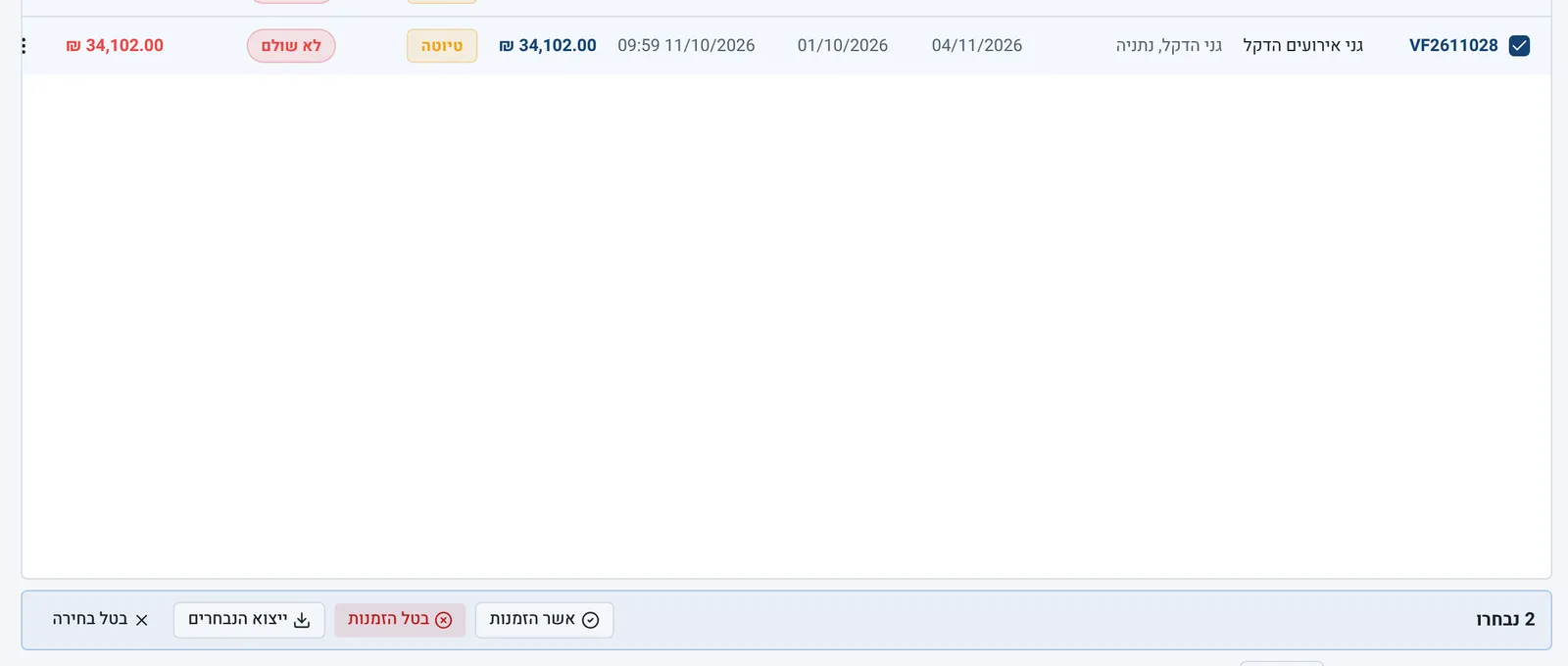
- 1. כמה שורות נבחרו
- 2. פעולה על כל השורות שנבחרו
- 3. ייצוא רק של השורות שנבחרו
- 4. ניקוי הסימון
- 2
לחצו על הפעולה.
בהזמנות: אשר הזמנות או בטל הזמנות. פעולה פעילה רק כשאפשר לבצע אותה על כל השורות שנבחרו, למשל אשר הזמנות רק כשכולן בטיוטה. לפני פעולה שאי אפשר לבטל, כמו ביטול הזמנות, מופיע חלון אישור עם רשימת השורות.
- 3
נקו את הבחירה.
בטל בחירה מנקה את הסימון. ייצוא הנבחרים מייצא רק את השורות שסימנתם.
רשימות בטלפון
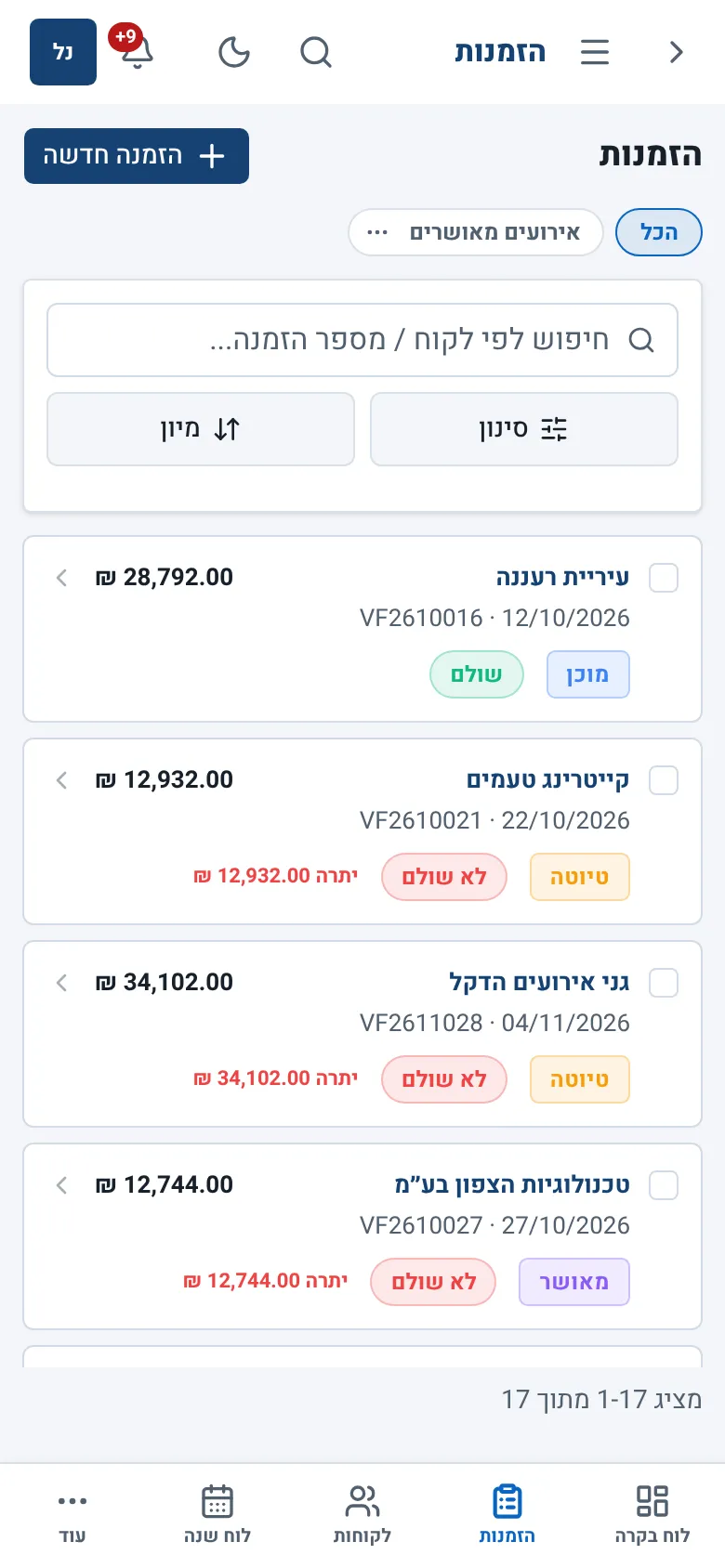
- 1. המסננים נפתחים בחלון מלמטה
- 2. בחירת הסדר של הרשימה
- 3. לחיצה על כרטיס פותחת את ההזמנה
בטלפון כל שורה מוצגת ככרטיס. סינון (1) פותח את המסננים בחלון מלמטה, עם אפס הכל והצג תוצאות. מיון (2) פותח את מיון לפי. עמודות, צפיפות וייצוא זמינים רק במחשב.
תצוגות שמורות
תצוגה שמורה זוכרת חיפוש וסינון שאתם חוזרים אליהם, למשל ״אירועי החודש עם יתרה״, ומחזירה אותם בלחיצה. יש תצוגות ברשימות ההזמנות, הלקוחות, קטלוג המוצרים, הספקים, הזמנות הרכש, חשבוניות הספק והגבייה, ובדוח המותאם אישית.
- 1
סננו את הרשימה.
בחרו חיפוש ומסננים. ברגע שהסינון שונה מהתצוגה הפעילה מופיע הכפתור שמור תצוגה.
- 2
לחצו שמור תצוגה.
הקלידו שם בשם התצוגה ולחצו שמור. התצוגה נוספת לשורת התצוגות (1), ליד הכל.
- 3
עברו בין תצוגות.
לחיצה על שם של תצוגה מפעילה אותה. הכל מציג את הרשימה בלי הסינון של התצוגה.
בתפריט שליד שם התצוגה (שלוש הנקודות) אפשר:
- עדכן לפי הסינון הנוכחי: מופיע כששיניתם את הסינון של התצוגה הפעילה, ושומר את השינוי בתוכה.
- שנה שם.
- קבע כברירת מחדל: התצוגה תיפתח לבד כשנכנסים לרשימה. לכל רשימה יש ברירת מחדל אחת, והיא מסומנת בנעץ. בטל ברירת מחדל מבטל את הסימון.
- מחק תצוגה.
חסרה בקובץ עמודה שאני צריך.
הקובץ כולל רק את העמודות שמוצגות. הוסיפו את העמודה בעמודות וייצאו שוב.
אני לא רואה את ייצוא ל-CSV.
ייתכן שהייצוא ברשימה הזו דורש הרשאה שאין לכם, או שאתם בטלפון, שבו אין ייצוא. לא רואים מסך או כפתור?
שמרתי תצוגה, והעמית שלי לא רואה אותה.
תצוגות הן אישיות ולא משותפות. העמית יכול לשמור לעצמו תצוגה עם אותו סינון.