
שליחת מסמך ללקוח במייל ובוואטסאפ
שליחת חשבונית, קבלה או מסמך אחר ללקוח כקישור במייל, מה הלקוח רואה בקישור, ואיך שולחים הצעת מחיר לחתימה בוואטסאפ.
- זמן קריאה
- 3 דק׳ קריאה
- עודכן
- עודכן 11 באוקטובר 2026
- למי
- משרד ותפעול · מכירות · הנהלת חשבונות
איפה במערכת: מכירות › מסמכים
הרשאות נדרשות: שליחת מסמך בדוא"ל
מסמך שהונפק שולחים ללקוח כקישור מאובטח: הלקוח פותח אותו בטלפון או במחשב, בלי חשבון במערכת, ויכול להוריד ממנו PDF. חשבוניות וקבלות שולחים במייל מתוך המסמך. הצעת מחיר שולחים מתוך ההזמנה, גם בוואטסאפ, כדי שהלקוח יחתום עליה.
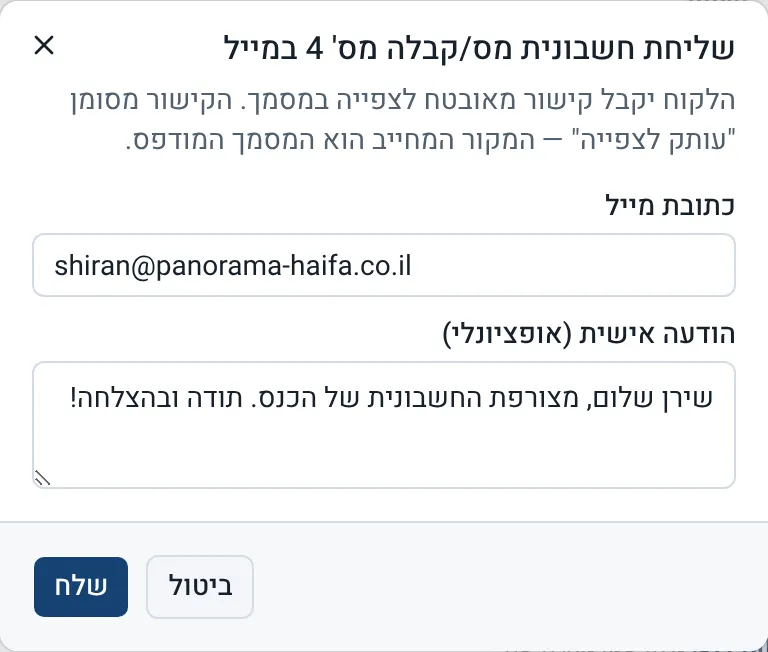
- 1. כתובת הנמען
- 2. טקסט שיופיע במייל מעל הקישור
- 3. שליחה
שליחה במייל
- 1
פתחו את המסמך
מרשימת המסמכים. אפשר לשלוח רק מסמך שהונפק; טיוטה אי אפשר לשלוח.
- 2
לחצו שלח במייל
לחצו שלח במייל. נפתח חלון השליחה.
- 3
הקלידו כתובת
ב-כתובת מייל הקלידו את כתובת הלקוח. הכתובת לא מתמלאת לבד; אפשר להעתיק אותה מכרטיס הלקוח.
- 4
הוסיפו הודעה (לא חובה)
ב-הודעה אישית (אופציונלי) כתבו כמה מילים ללקוח.
- 5
שלחו
לחצו שלח. בסיום מופיעה הודעה שהמסמך נשלח, עם הכתובת.
השליחה דורשת את ההרשאה שליחת מסמך בדוא"ל. הכפתור מוצג לכולם, אבל בלי ההרשאה השליחה נדחית.
מה הלקוח מקבל במייל
- בנושא: סוג המסמך, המספר שלו ושם העסק.
- ההודעה האישית, אם כתבתם.
- כפתור לצפייה במסמך שפותח את הקישור. בהצעת מחיר הכפתור הוא לצפייה ואישור הצעת המחיר.
- שורה שמסבירה שהקישור מציג עותק לצפייה, ושהמקור נשמר במערכת של העסק.
שליחה חוזרת של אותו מסמך שולחת את אותו קישור. כל מייל שנשלח נרשם ביומן הפעילות של ההזמנה ושל הלקוח.
מה הלקוח רואה בקישור
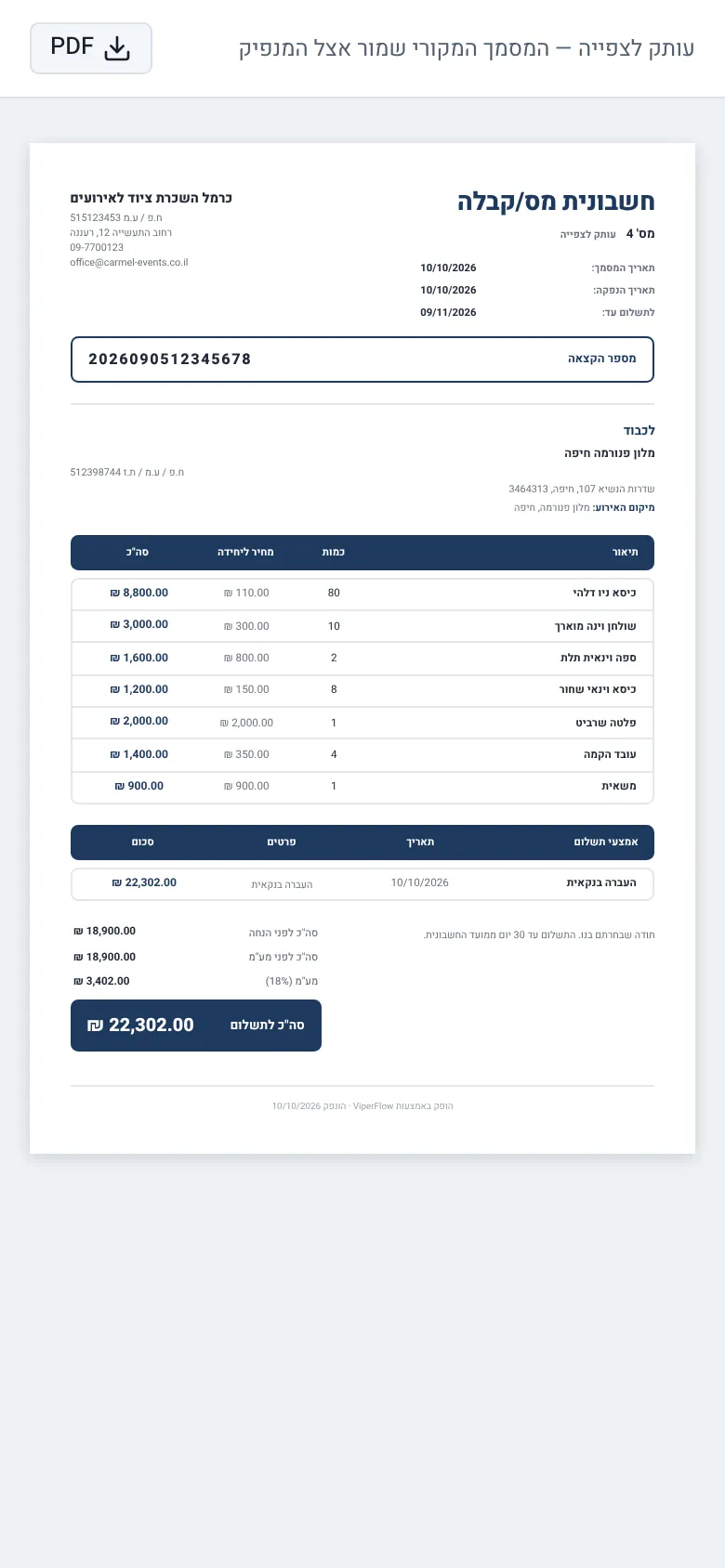
- 1. הלקוח רואה עותק, לא את המקור
- 2. הורדת המסמך כקובץ
- 3. מספר ההקצאה של החשבונית
(1) הקישור נפתח בלי התחברות, והמסמך מוקטן לרוחב הטלפון. (2) PDF מוריד את המסמך; במחשב יש גם כפתור הדפסה. (3) המסמך נראה כמו המסמך המודפס, עם התווית ״עותק לצפייה״. קישור שגוי מציג ללקוח ״המסמך לא נמצא או שהקישור אינו תקף עוד.״
שליחה בוואטסאפ
הצעת מחיר שולחים בוואטסאפ מתוך ההזמנה, בכפתור שלח לחתימה: המערכת מכינה הצעה ממוספרת וקישור לחתימה, ואפשר לשלוח אותו בוואטסאפ, במייל או להעתיק אותו. ההסבר המלא בהצעת מחיר ושליחה לחתימת הלקוח.
לחשבוניות ולקבלות אין כפתור וואטסאפ. כדי לשלוח אחת מהן בוואטסאפ:
- 1
פתחו את מסך ההדפסה
במסמך לחצו הדפסה / PDF.
- 2
הורידו PDF
לחצו הורדת PDF. בטלפון, אם מופיע שמירה / שיתוף, לחצו עליו ובחרו וואטסאפ בתפריט השיתוף.
- 3
צרפו את הקובץ
במחשב, צרפו את הקובץ שירד לשיחה עם הלקוח.
אישור הצעת מחיר בחתימה
כשהלקוח פותח קישור של הצעת מחיר, מופיע אצלו הכפתור לאישור וחתימה. הוא ממלא שם מלא, חותם על המסך ולוחץ אשר וחתום. מיד אחר כך ההצעה מסומנת אושרה ונחתמה ברשימת המסמכים, וההזמנה מסומנת כאירוע שהלקוח אישר. ראו הצעת מחיר ושליחה לחתימת הלקוח.
השליחה נכשלה עם ההודעה שליחת מיילים עדיין לא הוגדרה במערכת.
שירות המייל של המערכת לא הוגדר. צרו קשר עם התמיכה, ובינתיים שלחו PDF כמו שמוסבר בשליחה בוואטסאפ.
מופיעה ההודעה נשלחו יותר מדי מיילים בשעה האחרונה — נסו שוב מאוחר יותר.
יש מגבלה על מספר המיילים שהעסק שולח בשעה. המתינו ונסו שוב.
הלקוח לא קיבל את המייל.
בדקו את הכתובת שהקלדתם, ובקשו מהלקוח לבדוק בתיקיית הספאם. אפשר לשלוח שוב: הלקוח יקבל את אותו קישור.