
רשימת ההזמנות
איך מוצאים הזמנה בחיפוש ובסינון, שומרים תצוגה קבועה, מייצאים לקובץ, ומאשרים או מבטלים כמה הזמנות בבת אחת.
- זמן קריאה
- 5 דק׳ קריאה
- עודכן
- עודכן 11 באוקטובר 2026
- למי
- משרד ותפעול · מכירות · בעלי העסק
איפה במערכת: מכירות › הזמנות
הרשאות נדרשות: צפייה בהזמנות, שינוי סטטוס הזמנה, ביטול הזמנה, ייצוא הזמנות
רשימת ההזמנות היא המקום שבו מוצאים כל הזמנה ואירוע: רואים באיזה שלב ההזמנה נמצאת, כמה שולם ומה נשאר לגבות, ומכאן פותחים הזמנה חדשה. המאמר מסביר איך לחפש ולסנן, לשמור תצוגה שחוזרים אליה, לייצא את הרשימה ולטפל בכמה הזמנות בבת אחת.
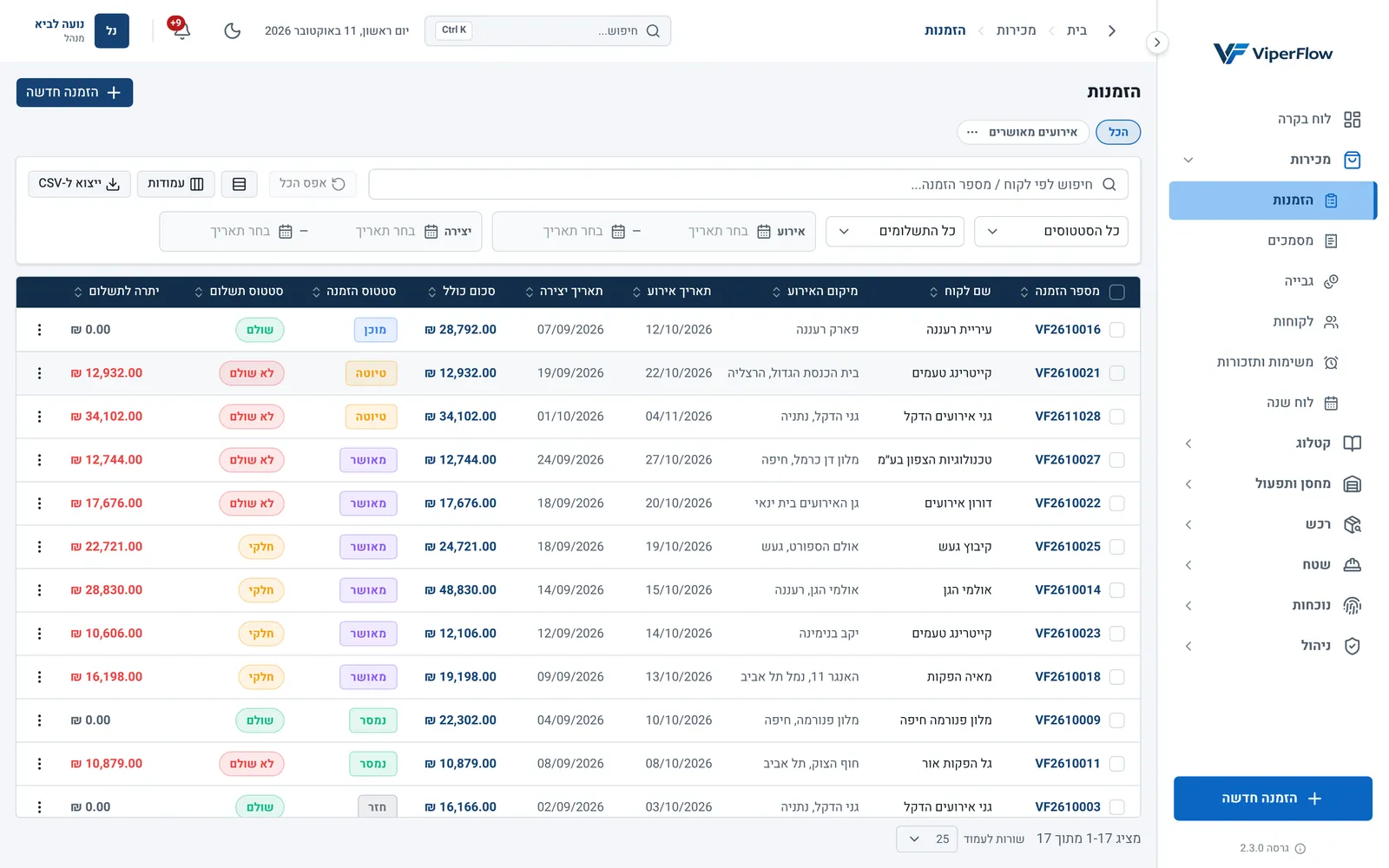
- 1. חיפוש לפי לקוח, מספר הזמנה או מיקום
- 2. סינון לפי סטטוס, תשלום ותאריכים
- 3. תצוגות שמורות
- 4. פתיחת אשף ההזמנה
- 5. שלב ההזמנה ומצב התשלום
- 6. צפייה או עריכה
- (1) חיפוש: הרשימה מסתננת תוך כדי הקלדה.
- (2) מסננים: סטטוס, מצב תשלום, טווח תאריכי אירוע וטווח תאריכי יצירה.
- (3) תצוגות שמורות: שילובי סינון שחוזרים אליהם בלחיצה.
- (4) הזמנה חדשה פותח את אשף ההזמנה.
- (5) סטטוס ותשלום: באיזה שלב ההזמנה ומה מצב התשלום שלה.
- (6) פעולות: צפייה בהזמנה או עריכה שלה.
חיפוש וסינון
הקלידו בשדה החיפוש חלק משם הלקוח, ממספר ההזמנה או ממיקום האירוע. הרשימה מתעדכנת תוך כדי הקלדה.
- 1
סננו לפי סטטוס
פתחו את הרשימה כל הסטטוסים ובחרו סטטוס, למשל טיוטה כדי לראות הזמנות שעוד לא אושרו. הסבר על כל סטטוס בסטטוסים של הזמנה.
- 2
סננו לפי תשלום
ברשימה כל התשלומים בחרו שולם, לא שולם או חלקי. האפשרות יש יתרה לתשלום מציגה כל הזמנה שעוד חייבים עליה כסף.
- 3
הגבילו תאריכים
בטווח אירוע בחרו תאריך התחלה ותאריך סיום כדי לראות אירועים בתקופה מסוימת. הטווח יצירה מסנן לפי היום שבו ההזמנה נפתחה. אפשר למלא רק צד אחד של הטווח.
- 4
נקו את הסינון
לחצו אפס הכל כדי לחזור לרשימה המלאה. ליד שדה החיפוש מוצג כמה מסננים פעילים.
מה מוצג בטבלה
- מספר הזמנה
- לחיצה עליו פותחת את דף ההזמנה.
- שם לקוח ומיקום האירוע
- למי ההזמנה ואיפה האירוע.
- תאריך אירוע, תאריך יצירה ותאריך עדכון
- הרשימה ממוינת לפי תאריך העדכון: ההזמנה שהשתנתה אחרונה, למשל בעריכה, בשינוי סטטוס או בתשלום, נמצאת למעלה. לחיצה על כותרת של עמודה ממיינת לפיה, עד שיוצאים מהמסך.
- סכום כולל
- סכום ההזמנה כולל מע״מ. העמודה מוצגת רק למי שיש לו את ההרשאה צפייה בסכומים ובתמחור הזמנה.
- סטטוס הזמנה
- טיוטה, מאושר, מוכן, נמסר, חזר או בוטל.
- סטטוס תשלום
- לא שולם, חלקי או שולם, לפי התשלומים שנרשמו בהזמנה.
- יתרה לתשלום
- כמה עוד נשאר לגבות. יתרה גדולה מאפס מוצגת באדום.
בכפתור עמודות אפשר להסתיר עמודות שלא צריך, והכפתור צפיפות תצוגה משנה את גובה השורות. הסבר כללי על רשימות בעבודה עם רשימות: סינון, תצוגות שמורות וייצוא.
תצוגות שמורות
תצוגה שמורה זוכרת שילוב של חיפוש ומסננים. היא שימושית לרשימות שבודקים כל יום, למשל אירועים מאושרים שעוד לא שולמו.
- 1
סננו את הרשימה
למשל: סטטוס מאושר ותשלום יש יתרה לתשלום.
- 2
לחצו שמור תצוגה
הכפתור מופיע מעל הטבלה ברגע שהסינון שונה מהתצוגה הפעילה. הקלידו שם בשדה שם התצוגה ולחצו שמור.
- 3
חזרו לתצוגה בלחיצה
התצוגה מופיעה כתגית ליד הכל. לחיצה עליה מחילה את הסינון, ולחיצה על הכל מנקה אותו.
- 4
נהלו את התצוגה
בתפריט שליד שם התצוגה: קבע כברירת מחדל כדי שהרשימה תיפתח איתה, שנה שם, מחק תצוגה, ועדכן לפי הסינון הנוכחי אחרי ששיניתם את הסינון של התצוגה הפעילה.
ייצוא לקובץ
הכפתור ייצוא ל-CSV מוריד קובץ עם כל ההזמנות שעונות על החיפוש והסינון, בעמודות שמוצגות כרגע. כדי לייצא רק חלק מההזמנות, סמנו אותן ולחצו ייצוא הנבחרים. הכפתורים מוצגים רק למי שיש לו את ההרשאה ייצוא הזמנות, וייצוא ל-CSV מופיע רק במחשב.
אישור או ביטול של כמה הזמנות
תיבות הסימון בתחילת השורות מוצגות רק למי שיש לו את ההרשאה שינוי סטטוס הזמנה.
- 1
סמנו הזמנות
סמנו את תיבת הסימון בשורות הרצויות. התיבה בכותרת הטבלה מסמנת את כל השורות בעמוד, והקישור בחר את כל N התוצאות בסרגל שנפתח מסמן גם את השורות בעמודים האחרים.
- 2
בחרו פעולה
אשר הזמנות מעביר טיוטות לסטטוס מאושר, והוא פעיל רק כשכל ההזמנות שסימנתם הן טיוטות. בטל הזמנות פעיל רק כשכל ההזמנות שסימנתם בסטטוס טיוטה או מאושר, ומוצג רק למי שיש לו את ההרשאה ביטול הזמנה.

- 1. כמה הזמנות סומנו
- 2. מעבר לסטטוס מאושר
- 3. ביטול, אחרי חלון אישור
- 4. ייצוא של השורות המסומנות
- 3
אשרו את הביטול
בביטול נפתח חלון עם רשימת ההזמנות שיבוטלו. בדקו אותה ולחצו בטל הזמנות.
- 4
קראו את הסיכום
הודעה בתחתית המסך מסכמת כמה הזמנות עודכנו. כל הזמנה מטופלת בנפרד, כך שאם אחת נכשלה, האחרות כבר עודכנו, וההודעה מציגה את סיבת הכישלון.
פתיחת הזמנה
לחצו על מספר ההזמנה כדי לפתוח את דף ההזמנה. בכפתור שלוש הנקודות בסוף השורה יש צפייה ועריכה. עריכה מוצג רק למי שיש לו את ההרשאות עריכת הזמנה ועדכון ביצוע ואספקה, ולא מוצג בהזמנה מבוטלת.
הרשימה בטלפון
בטלפון כל הזמנה מוצגת ככרטיס: שם הלקוח, הסכום, מספר ההזמנה ותאריך האירוע, ותגיות הסטטוס והתשלום. כשנשארה יתרה לתשלום, היא מופיעה בכרטיס. הקישו על כרטיס כדי לפתוח את ההזמנה.
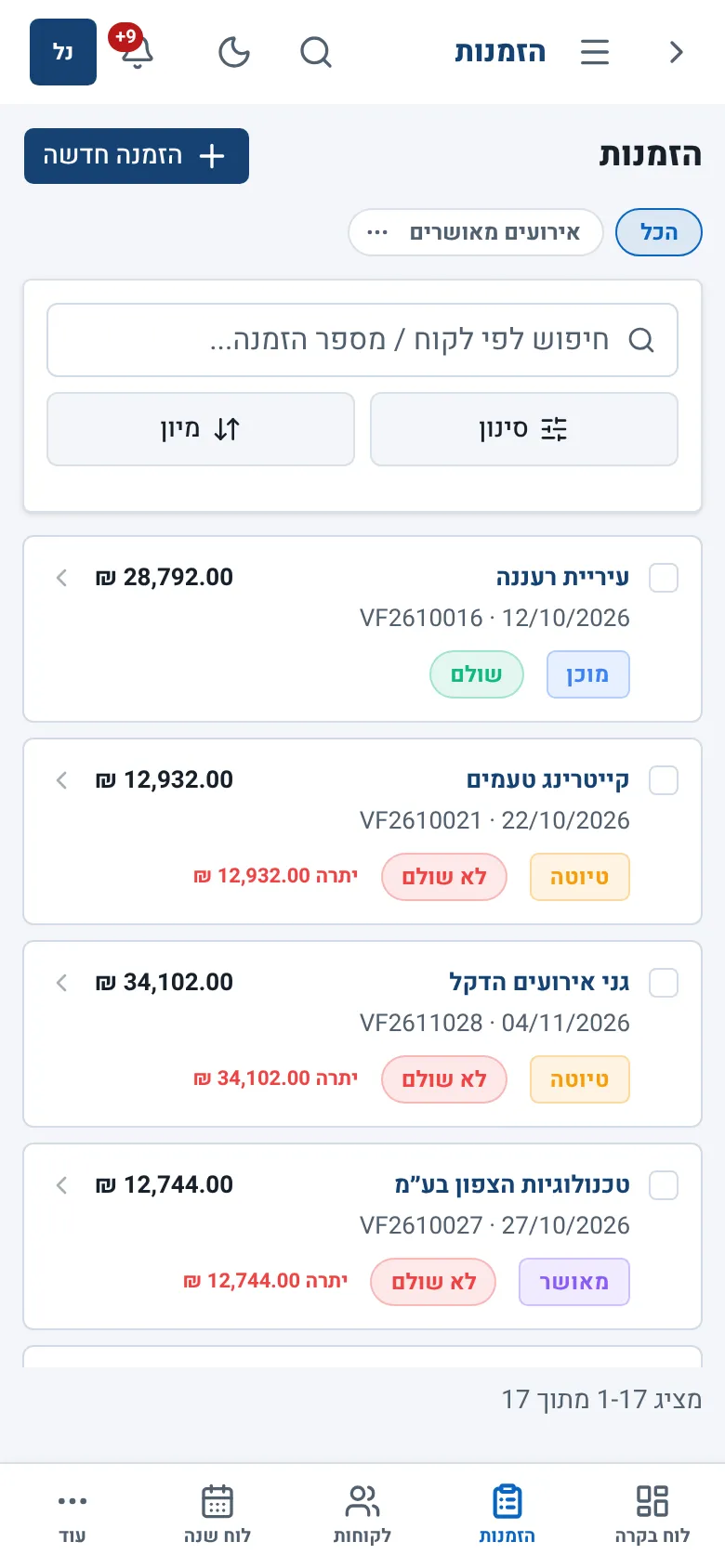
- 1. הקשה פותחת את ההזמנה
- 2. סטטוס, תשלום ויתרה
- 3. המסננים
- 4. סדר הכרטיסים
פתיחת הזמנה חדשה
הכפתור הזמנה חדשה בראש הרשימה פותח את אשף ההזמנה. הוא מוצג רק למי שיש לו גם יצירת הזמנה וגם עריכת הזמנה. ההמשך ביצירת הזמנה חדשה: שלושת השלבים.
לא מוצאים הזמנה ברשימה. מה בודקים?
בדקו שאין מסנן פעיל (אפס הכל מנקה את כולם) ושאתם בתצוגה הכל. הזמנות מבוטלות מוצגות רק כשבוחרים בסינון הסטטוס בוטל.
למה אין לי תיבות סימון ליד ההזמנות?
הן מוצגות רק למי שיש לו את ההרשאה שינוי סטטוס הזמנה. ראו לא רואים מסך או כפתור? בדיקת הרשאות.
למה הזמנה קפצה לראש הרשימה?
הרשימה ממוינת לפי תאריך העדכון האחרון. עריכה, שינוי סטטוס או תשלום שנרשם מעלים את ההזמנה למעלה.