
רשימת הקמה לעסק חדש
סדר מומלץ להגדרת המערכת בעסק חדש: פרטי החברה, לוגיסטיקה, משתמשים, קטלוג ולקוחות, חשבונית ישראל, צוותי שטח, טאבלט ונוכחות.
- זמן קריאה
- 4 דק׳ קריאה
- עודכן
- עודכן 11 באוקטובר 2026
- למי
- בעלי העסק · משרד ותפעול
איפה במערכת: ניהול › הגדרות
הרשאות נדרשות: צפייה בהגדרות, עריכת פרטי חברה, הגדרות מלאי ולוגיסטיקה, הזמנת משתמש, ניהול תפקידים והרשאות
לפני שמתחילים לקבל הזמנות כדאי להגדיר כמה דברים, בסדר שבו כל שלב נשען על הקודם: פרטי החברה מופיעים על כל מסמך, הקטלוג נדרש לכל הזמנה, ותפקידים כדאי לסדר לפני שמזמינים עובדים. הרשימה מיועדת לבעלי העסק או למי שמנהל את המערכת, ולכל שלב יש מדריך מפורט.
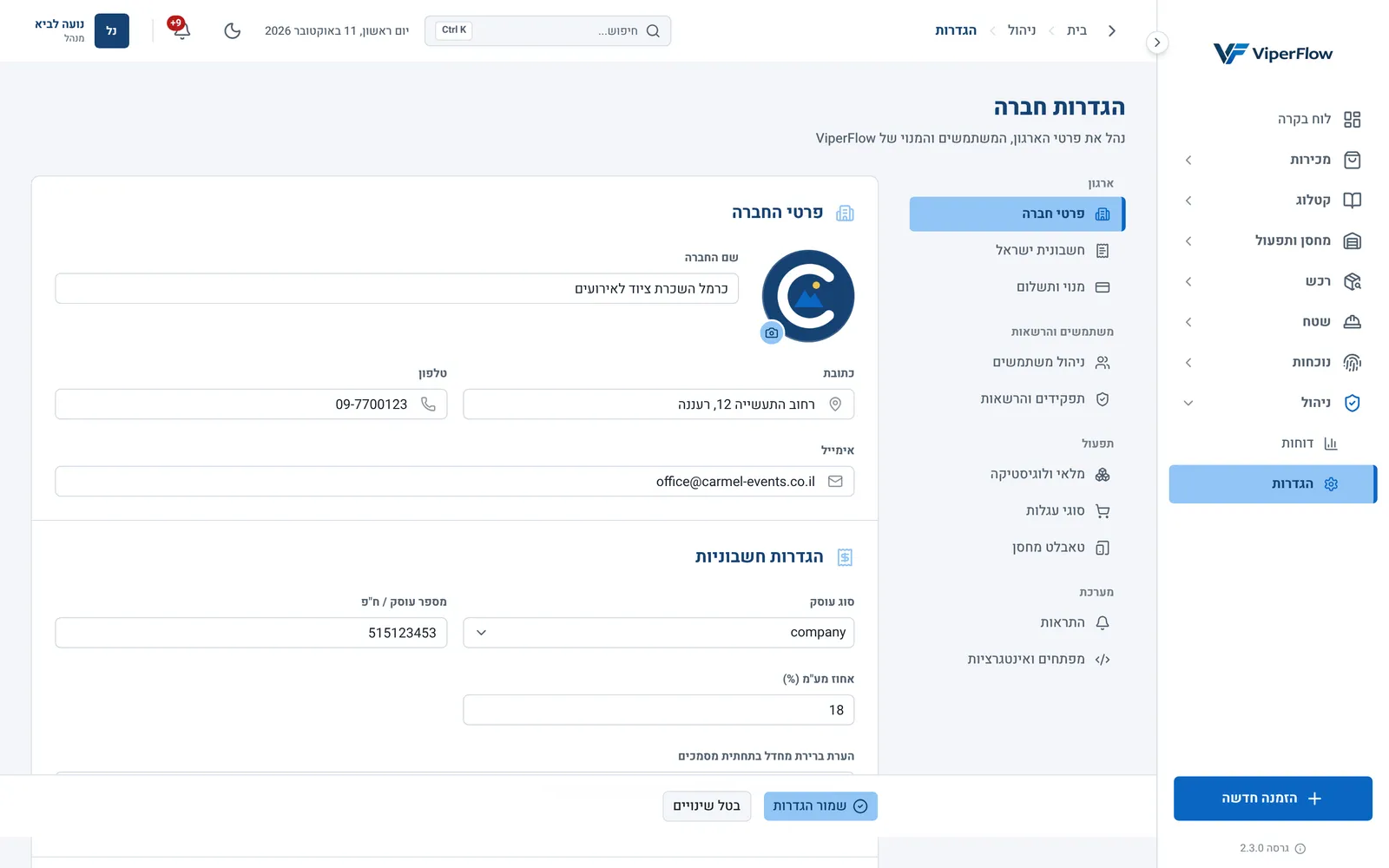
- 1. פרטי החברה, חשבונית ישראל ומנוי
- 2. משתמשים ותפקידים
- 3. מלאי ולוגיסטיקה, סוגי עגלות וטאבלט מחסן
- 4. התראות, מפתחים ואינטגרציות
- 5. שמירת פרטי החברה והלוגיסטיקה
ההגדרות מחולקות לקבוצות: ארגון (1), משתמשים והרשאות (2), תפעול (3) ומערכת (4). בפרטי החברה ובמלאי ולוגיסטיקה השינויים נשמרים רק בלחיצה על שמור הגדרות (5). בתפקידים והרשאות שומרים בשמירת הרשאות, ובסוגי עגלות כל שינוי נשמר מיד.
לפני שמתחילים
את ההגדרות מבצע מי שמחזיק בתפקיד מנהל, שיש לו את כל ההרשאות. כל ההגדרות נמצאות במסך הגדרות שבקבוצה ניהול בתפריט.
כדאי להתחיל במנוי ותשלום, כדי לראות אילו מודולים כלולים בחבילה. חלק מהתחומים, כמו רכש, שעון נוכחות ומשימות שטח, תלויים בחבילה, ומה שלא כלול לא יופיע בתפריט. מנוי, חבילות ומודולים
שלבי ההקמה
- 1
פרטי החברה ולוגו
בפרטי חברה מלאו את שם החברה, הכתובת, הטלפון והמייל, והעלו לוגו. הפרטים והלוגו מופיעים על הצעות המחיר ועל המסמכים. סיימו בשמור הגדרות. פרטי החברה ועיצוב מסמכים
- 2
סוג עוסק, מע״מ והגדרות מסמכים
באותו מסך, תחת הגדרות חשבוניות, בחרו סוג עוסק, מלאו מספר עוסק / ח"פ ואחוז מע"מ (%), וכתבו הערה שתופיע בתחתית המסמכים. תחת צבעי מסמכים בחרו את הצבעים של הצעת המחיר. עוסק פטור לא מנפיק חשבוניות מס, ולכן המערכת תציע לו קבלות בלבד.
- 3
מלאי ולוגיסטיקה
במלאי ולוגיסטיקה קבעו את בופר מלאי לאירועים: כמה שעות לפני האירוע ואחריו הציוד נחשב תפוס, בשביל הובלה, פריקה ופינוי. קבעו גם את מחירי ההתחלה של סידור ואיסוף (עובדים) והובלה (משאית), שייכנסו לכל הזמנה חדשה. הגדרות מלאי, לוגיסטיקה ועגלות
- 4
סוגי עגלות
אם המחסן שולח ציוד בעגלות, הוסיפו בסוגי עגלות את הסוגים שלכם. בסיום ליקוט המחסן יבחר כמה עגלות מכל סוג יוצאות, וצוות השטח יראה אותן. כל עוד לא הוגדרו סוגים, נרשם רק מספר העגלות הכולל.
- 5
תפקידים ומשתמשים
קודם עברו על תפקידים והרשאות ובדקו מה כל תפקיד רואה ועושה. אחר כך הוסיפו את העובדים בניהול משתמשים › הוסף משתמש, עם תפקיד לכל אחד. מספר המשתמשים מוגבל לפי המנוי, והמונה מוצג בראש המסך. תפקידים והרשאות, ניהול משתמשים
- 6
קטגוריות ומוצרים
צרו קטגוריות (קטגוריה חדשה במסך קטגוריות), ואחר כך מוצרים, אחד אחד במוצר חדש או בייבוא מקובץ CSV. הוסיפו תמונות: הן עוזרות למכירות ולמחסן לזהות כל פריט. קטגוריות ותמונות חסרות, יצירת מוצר חדש, ייבוא מוצרים
- 7
לקוחות
הוסיפו את הלקוחות הקבועים בלקוחות › לקוח חדש, עם אנשי קשר והנחה קבועה אם יש. לקוח חדש אפשר להוסיף גם תוך כדי יצירת הזמנה. לקוחות
- 8
חשבונית ישראל
אם אתם מנפיקים חשבוניות מס, חברו את העסק לרשות המסים בחשבונית ישראל, כדי שהמערכת תוכל לבקש מספרי הקצאה. חשבונית ישראל
- 9
עובדי שטח ורכבים
בלו״ז שטח לחצו ניהול עובדים ורכבים והוסיפו את עובדי ההקמה והפירוק ואת הרכבים, כדי לשבץ אותם למשימות. ניהול עובדי שטח ורכבים
- 10
טאבלט למחסן
אם המחסן יעבוד על טאבלט, צרו לו משתמש עם התפקיד מחסן, ועקבו אחרי ההדרכה בטאבלט מחסן. הקמת טאבלט מחסן ייעודי
- 11
שעון נוכחות, אם הוא כלול בחבילה
הגדירו משמרות, הוסיפו עובדים והקימו מסוף החתמה. שעון נוכחות: סקירה והקמה ראשונה
- 12
התראות ואפליקציות
כל משתמש מפעיל התראות במכשירים שלו בהגדרות התראות, ויכול להתקין את המערכת במחשב ובטלפון. התראות, התקנת האפליקציה
הזמנת ניסיון
בסוף ההקמה כדאי להריץ הזמנה אחת לאורך המסלול, כדי לראות שהכול מוגדר נכון. המסלול המלא מתואר במחזור החיים של הזמנה.
- 1
צרו הזמנה עם כמה מוצרים.
- 2
אשרו אותה ובדקו שנוצרו משימות.
משימת ליקוט בניהול לוז מחסן, ומשימות הקמה ופירוק בלשונית שטח של ההזמנה.
- 3
פתחו את הצעת המחיר.
בהפק מסמך › הצעת מחיר בדקו שהלוגו, פרטי החברה והצבעים נראים כמו שצריך. אל תלחצו שלח לחתימה.
- 4
בטלו את ההזמנה ומחקו אותה.
בטל הזמנה, ואחר כך מחק לצמיתות, כדי שהיא לא תישאר ברשימות ובדוחות.