
ליקוט הזמנה
איך מלקטים הזמנה בטאבלט או במחשב: סופרים כמויות, מוסיפים ספיירים, רושמים את העגלות שיוצאות ומסיימים ליקוט, וההזמנה עוברת לסטטוס מוכן.
- זמן קריאה
- 7 דק׳ קריאה
- עודכן
- עודכן 11 באוקטובר 2026
- למי
- מחסן · משרד ותפעול
איפה במערכת: מחסן ותפעול › לוז מחסן (טאבלט) › כרטיס ליקוט
הרשאות נדרשות: ביצוע ליקוט, עדכון ביצוע ואספקה
ליקוט הוא הכנת הציוד של הזמנה לפני האירוע: סופרים כל פריט, מעמיסים אותו ומסמנים במערכת כמה נאסף. משימת הליקוט מופיעה בלוח המחסן ביום ההקמה. בסוף הליקוט ההזמנה עוברת לסטטוס מוכן, ומספר העגלות שיצאו מגיע לצוות השטח.
ליקוט הזמנה בטאבלט
סרטון הדגמה · כ־1:10 דקות · בהכנה
מהכרטיס בלוח המחסן ועד סיום הליקוט: סופרים כמויות, מוסיפים ספיירים, רושמים עגלות, וההזמנה עוברת לסטטוס מוכן.
מה רואים בסרטון
- 1.הליקוט של היום מחכה בלוח המחסן
- 2.נגיעה בכרטיס פותחת את מסך הליקוט
- 3.נגיעה במספר פותחת מקלדת לכמות מדויקת
- 4.ספיירים יוצאים לאירוע בלי חיוב
- 5.כפתור ה-V מסמן את כל הכמות בנגיעה אחת
- 6.כשהכל נאסף, מסיימים את הליקוט
- 7.רושמים כמה עגלות יוצאות מכל סוג
- 8.הליקוט הושלם, והכרטיס עבר להושלם
- 9.ההזמנה מוכנה, והעגלות רשומות בה
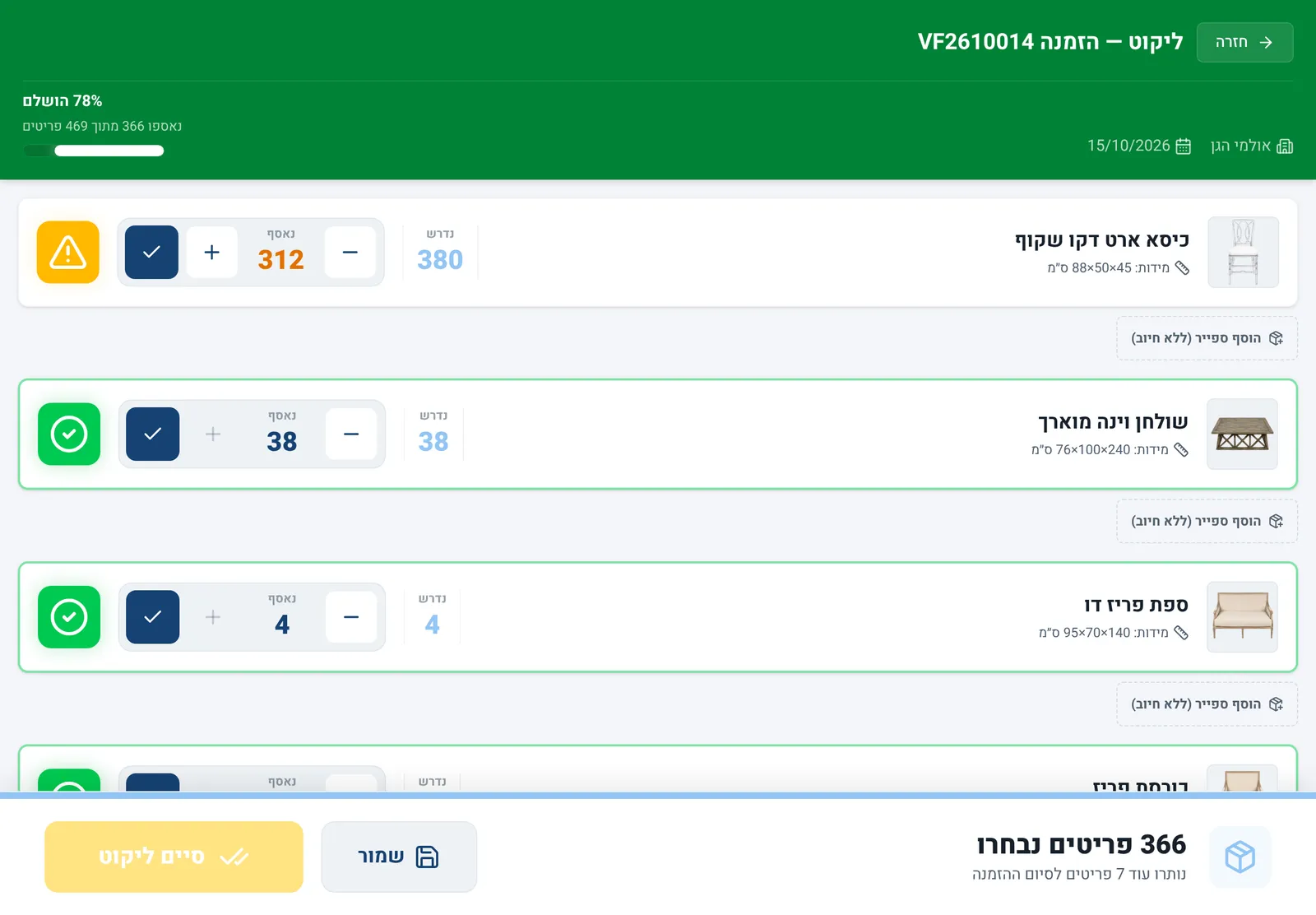
- 1. ההזמנה וההתקדמות
- 2. כמה צריך וכמה נאסף. נגיעה במספר פותחת מקלדת
- 3. סימון כל הכמות בנגיעה אחת
- 4. מצב השורה: ירוק הושלם, צהוב חלקי, אפור עוד לא התחיל
- 5. ספיירים: יחידות נוספות שיוצאות בלי חיוב
- 6. כמה נשאר, יציאה וסיום
(1) מספר ההזמנה, הלקוח, תאריך האירוע וכמה מהפריטים כבר נאספו. (2) לכל פריט רואים כמה נדרש וכמה נאסף, עם תמונה, האפשרויות שנבחרו, מידות והערות. (3) הכפתור עם סימן ה-V ממלא את כל הכמות הנדרשת. (4) הסימן בקצה השורה הופך לירוק (וצהוב כשנאסף רק חלק) כשנאספה כל הכמות. (5) ספיירים, מוסבר בהמשך. (6) הפס התחתון סופר כמה פריטים עוד לא הושלמו.
פתיחת ליקוט
- מהטאבלט: בלוח המחסן געו בכרטיס ליקוט של ההזמנה. בסיום חוזרים ללוח.
- מהמשרד: במסך ניהול לוז מחסן לחצו התחל ליקוט בשורת המשימה, או המשך ליקוט כשהליקוט כבר התחיל.
- מדף ההזמנה: כשההזמנה בסטטוס מאושר, לחצו סמן כמוכן בראש הדף. הכפתור פותח את מסך הליקוט, ובסיום חוזרים לדף ההזמנה.
פתיחת המסך מתחילה את משימת הליקוט, והיא עוברת לעמודה בתהליך בלוח. אפשר לצאת באמצע בכפתור חזרה: הכמויות שסימנתם נשמרות, והמשימה נשארת בתהליך עד שמסיימים.
סימון הכמויות
- 1
ספרו יחידה אחת
געו בפלוס כדי להוסיף יחידה, ובמינוס כדי להוריד.
- 2
או הקלידו כמות
געו במספר שמתחת ל-נאסף, הקלידו את הכמות במקלדת שנפתחת ולחצו אישור. אי אפשר לסמן יותר מהכמות הנדרשת.
- 3
סמנו כמות מלאה
כשכל הכמות כבר הועמסה, געו בכפתור עם סימן ה-V שליד המונה. הוא ממלא את כל הכמות הנדרשת.
- 4
עברו לפריט הבא
כל נגיעה נשמרת מיד, ואין צורך ללחוץ על שמירה. הסימן הצבעוני בקצה השורה מראה את המצב: ירוק כשהשורה הושלמה, צהוב כשנאסף רק חלק.
ספיירים
ספיירים הם יחידות נוספות שיוצאות לאירוע בלי חיוב, למשל כמה כיסאות רזרביים. כשאיש המכירות ביקש ספיירים בהזמנה, מופיע מתחת לפריט הפס התבקשו … ספיירים — ללא חיוב עם מונה. כשלא ביקשו, מופיע הכפתור הוסף ספייר (ללא חיוב).
המחסן מחליט כמה ספיירים יוצאים בפועל: המונה לא מוגבל לכמות שהתבקשה, ואין צורך בספיירים כדי לסיים את הליקוט. בסט, הספיירים נספרים על שורת הסט. ספיירים שיצאו נספרים גם בקליטת ההחזרה.
סטים ורכיבים: תצוגת פריטים ראשיים
מוצר שמורכב מכמה פריטי מלאי, כמו סט של שולחן וכיסאות, מופיע כשורת כותרת עם התווית … פריטים ללקט, ומתחתיה הרכיבים שלו, כל רכיב בשורה משלו עם התווית רכיב. בתצוגה הזו, הכל, אוספים כל רכיב בנפרד.
כשיש בהזמנה מוצרים כאלה מופיע מעל הרשימה הסרגל תצוגה:. בתצוגת פריטים ראשיים כל סט הוא שורה אחת שסופרת סטים שלמים, וכל שינוי בה חל על כל הרכיבים שלו. למשל, 10 סטים של שולחן ו-6 כיסאות מסמנים 10 שולחנות ו-60 כיסאות.
- 1
עברו לתצוגה
לחצו פריטים ראשיים בסרגל תצוגה:.
- 2
סמנו סטים שלמים
השתמשו בפלוס, במינוס, במקלדת או בכפתור ה-V של שורת הסט, כמו בפריט רגיל.
- 3
תקנו רכיב אחד
כשאחד הרכיבים חסר על המדף, למשל יש רק 8 בסיסים, לחצו הצג רכיבים בשורת הסט (המספר בסוגריים הוא מספר הרכיבים) ותקנו את הרכיב בנפרד. כשהכמויות של הרכיבים לא שוות מופיעה האזהרה הכמויות שונות בין הרכיבים.
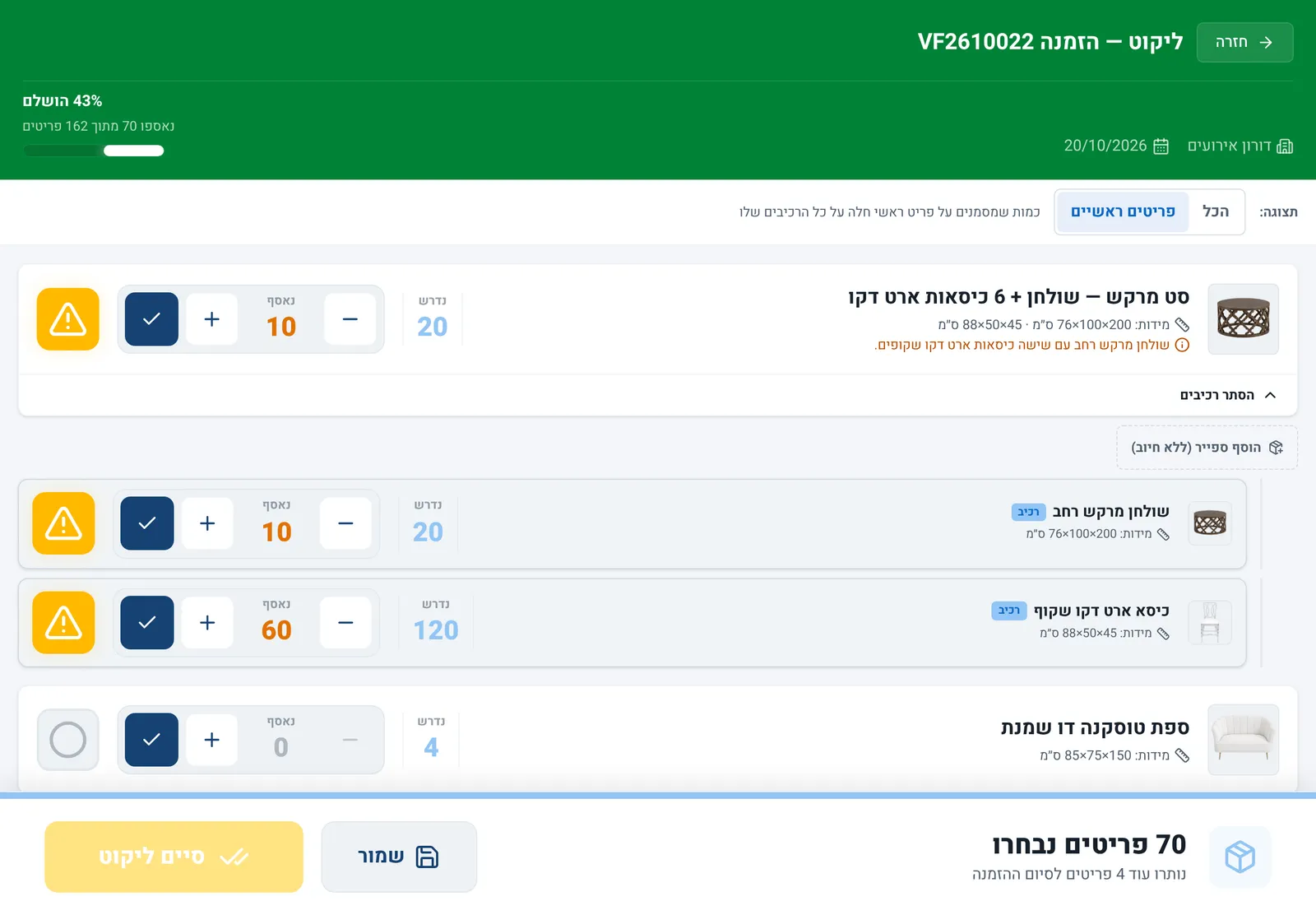
- 1. מעבר בין תצוגת הרכיבים לתצוגת הסטים
- 2. כמה סטים שלמים נאספו
- 3. הרכיבים, עם הכמויות שהסט סימן להם
זמני עבודה
בזמן שמסך הליקוט פתוח המערכת סופרת את זמן העבודה על המשימה. הספירה נעצרת כשיוצאים מהמסך, עוברים ללשונית אחרת או מכבים את מסך הטאבלט, וממשיכה מאותה נקודה כשחוזרים. הזמן נשמר במשימה ומופיע בדוח ביצוע משימות.
רק מי שיש לו ההרשאה צפייה בזמני עבודה של עובדים רואה את השעון בכותרת מסך הליקוט, ואת זמני הליקוט בלוח ובמסך המשרד. הזמן נמדד לכולם, גם כשהשעון לא מוצג.
סיום ליקוט ורישום עגלות
- 1
ודאו שהכל נאסף
בפס התחתון צריך להופיע נותרו עוד 0 פריטים לסיום ההזמנה, וכל הסימנים בקצות השורות ירוקים.
- 2
לחצו סיים ליקוט
נפתח חלון האישור סיים ליקוט.
- 3
רשמו את העגלות
כשהעסק הגדיר סוגי עגלות, החלון שואל אילו עגלות יוצאות לאירוע? ומציג שורה לכל סוג: סמנו כמה יוצאות מכל סוג, או לחצו לא יצאו עגלות. כשאין סוגי עגלות, החלון שואל כמה עגלות יוצאות לאירוע? ויש בו מונה אחד.
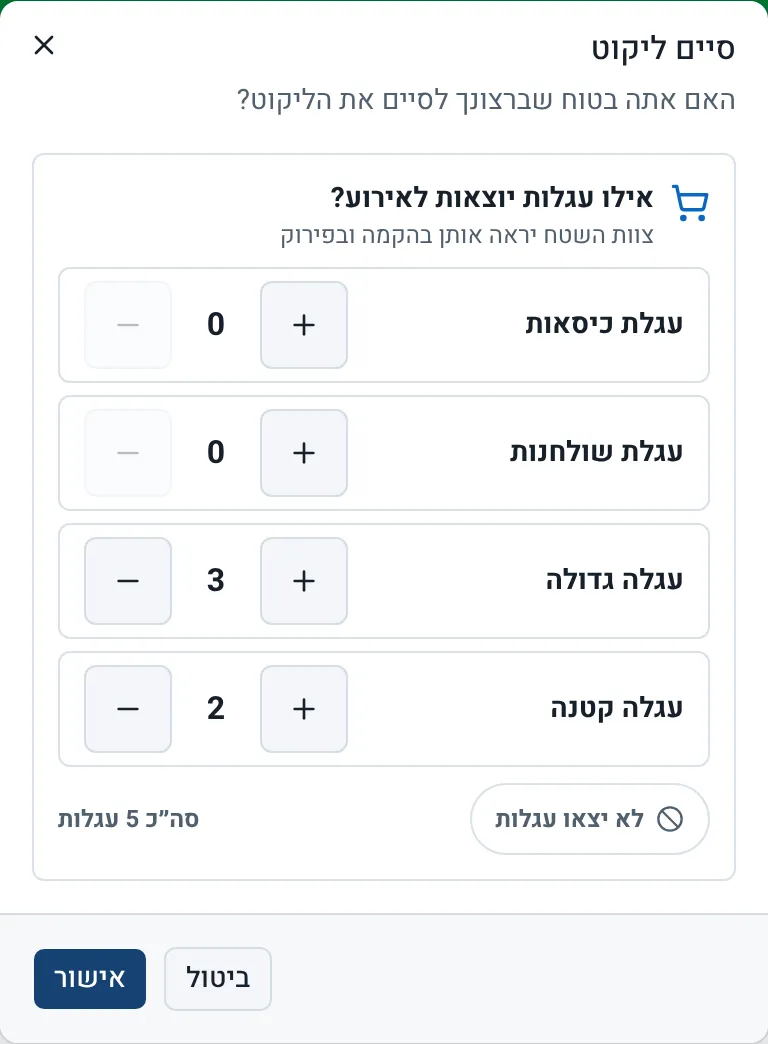
- 1. כמה עגלות מכל סוג
- 2. רישום שלא יצאו עגלות, וסך הכל
- 3. סיום הליקוט
- 4
לחצו אישור
מופיעה ההודעה הליקוט הושלם בהצלחה!. מהטאבלט חוזרים ללוח, ומהמשרד לדף ההזמנה.
מה קורה בסיום הליקוט:
- ההזמנה עוברת לסטטוס מוכן, ובלשונית פעילות של ההזמנה נרשם ליקוט הושלם.
- משימת הליקוט עוברת לעמודה הושלם בלוח, עם הכמויות וזמן העבודה.
- העגלות נשמרות בהזמנה. צוות השטח רואה אותן במשימות ההקמה והפירוק, ובקליטת ההחזרה מופיעה תזכורת לוודא שכולן חזרו.
ליקוט חלקי
אפשר לסיים ליקוט רק כשכל הפריטים נאספו במלואם. לחיצה על סיים ליקוט כשחסר משהו פותחת את ההודעה לא ניתן לסיים ליקוט, עם מספר הפריטים שעוד לא הושלמו. ספיירים לא נספרים לעניין הזה.
- עצירה באמצע: כל כמות שסימנתם כבר שמורה. לחצו שמור או חזרה, והמשיכו מאותה נקודה בפעם הבאה. המשימה נשארת בתהליך בלוח.
- פריט שחסר במחסן: המערכת לא מאפשרת לסיים עם פחות מהכמות שבהזמנה. מי שעורך הזמנות צריך לעדכן את הכמות או להחליף את הפריט (עריכת הזמנה קיימת), ואז אפשר לסיים את הליקוט.
ליקוט מחדש אחרי שינוי בהזמנה
כשעורכים הזמנה שכבר לוקטה, ומשנים כמות של פריט שלוקט, מוסיפים פריט או מוחקים פריט שלוקט, המערכת מסמנת שצריך ליקוט מחדש:
- בדף ההזמנה מופיע הפס המפרט עודכן לאחר הליקוט — דרוש ליקוט מחדש, עם הכפתור פתח ליקוט מחדש.
- משימת הליקוט חוזרת ללוח המחסן, עם השורה המפרט עודכן — דרוש ליקוט מחדש.
- במסך הליקוט הפריטים שהשתנו מסומנים במסגרת כתומה ובשורה הכמות עודכנה — יש ללקוט מחדש.
- אי אפשר לקלוט את ההחזרה עד שמסיימים את הליקוט מחדש.
עדכנו את הכמויות של הפריטים המסומנים ולחצו סיים ליקוט. הסימונים נמחקים וההזמנה חוזרת לסטטוס מוכן, גם אם הייתה כבר נמסר. במקרה כזה פותחים את קליטת ההחזרה ממשימת ההחזרה שבלוח המחסן או במסך ניהול לוז מחסן.
אפשר ללקט שתי הזמנות במקביל?
כן. כל הזמנה נפתחת במסך משלה, והכמויות נשמרות בכל אחת בנפרד. אפשר לצאת מהזמנה אחת ולחזור אליה אחר כך.
שני עובדים מלקטים את אותה הזמנה בשני טאבלטים. זה עובד?
כן. כל נגיעה נשמרת מיד, והמסך מתעדכן גם מהשינויים של הטאבלט השני. חלקו ביניכם את הפריטים, כדי לא לעדכן את אותה שורה משני המכשירים.
איפה טופס הליקוט המודפס?
בדף ההזמנה, בתפריט הפק מסמך, בוחרים טופס ליקוט. ראו טופס ליקוט ותעודת משלוח.
למה אני לא רואה את השעון בכותרת?
השעון מוצג רק עם ההרשאה צפייה בזמני עבודה של עובדים. הזמן נמדד גם בלי ההרשאה.