
ביצוע הקמה באתר האירוע
המדריך לראש הצוות: פותחים את משימת ההקמה בטלפון, בודקים מפרט ועגלות, מתעדים לצוות הפירוק, מחתימים את הלקוח ומסיימים את ההקמה.
- זמן קריאה
- 4 דק׳ קריאה
- עודכן
- עודכן 11 באוקטובר 2026
- למי
- צוותי שטח
איפה במערכת: שטח › משימות שטח
הרשאות נדרשות: משימות שטח שלי
המסך הזה הוא של ראש הצוות באתר האירוע. בטלפון רואים מה צריך להקים, כמה עגלות יצאו מהמחסן, איך מגיעים ולמי מתקשרים. בסוף ההקמה כותבים הערות ומצלמים לצוות הפירוק, מחתימים את הלקוח ולוחצים סיים הקמה. מאותו רגע ההזמנה מסומנת נמסר.
הקמה באתר מהטלפון
סרטון הדגמה · כ־0:52 דקות · בהכנה
ראש הצוות פותח את משימת ההקמה בטלפון, בודק מפרט ועגלות, מתעד לצוות הפירוק, מחתים את הלקוח ומסיים, וההזמנה עוברת לנמסר.
מה רואים בסרטון
- 1.המשימה מגיעה לטלפון של ראש הצוות
- 2.כתובת, מועדים, ניווט וחיוג במסך אחד
- 3.כל הפריטים והכמויות, כמו בתעודת המשלוח
- 4.הערות ותמונות לצוות הפירוק
- 5.הלקוח מאשר בחתימה שהציוד התקבל
- 6.לוחצים ״סיים הקמה״, וזהו
- 7.ההזמנה עברה לנמסר, והדוח כבר במשרד
בסרטון המשימה נפתחת מקישור שנשלח בוואטסאפ. ראש צוות שיש לו משתמש במערכת פותח אותה ממשימות שטח, והמסך זהה.
כדי לקבל משימות בטלפון צריך משתמש במערכת עם ההרשאה משימות שטח שלי (היא כלולה בתפקיד עובדי שטח), ושהמשרד ישבץ אתכם כראש צוות. משימות השטח הן מודול שתלוי במנוי של העסק. מומלץ להתקין את האפליקציה בטלפון.
המשימות שלכם
בתפריט בחרו משימות שטח. בטלפון הוא מופיע בסרגל התחתון, או תחת עוד. כאן מופיעות רק המשימות שבהן אתם ראש הצוות.
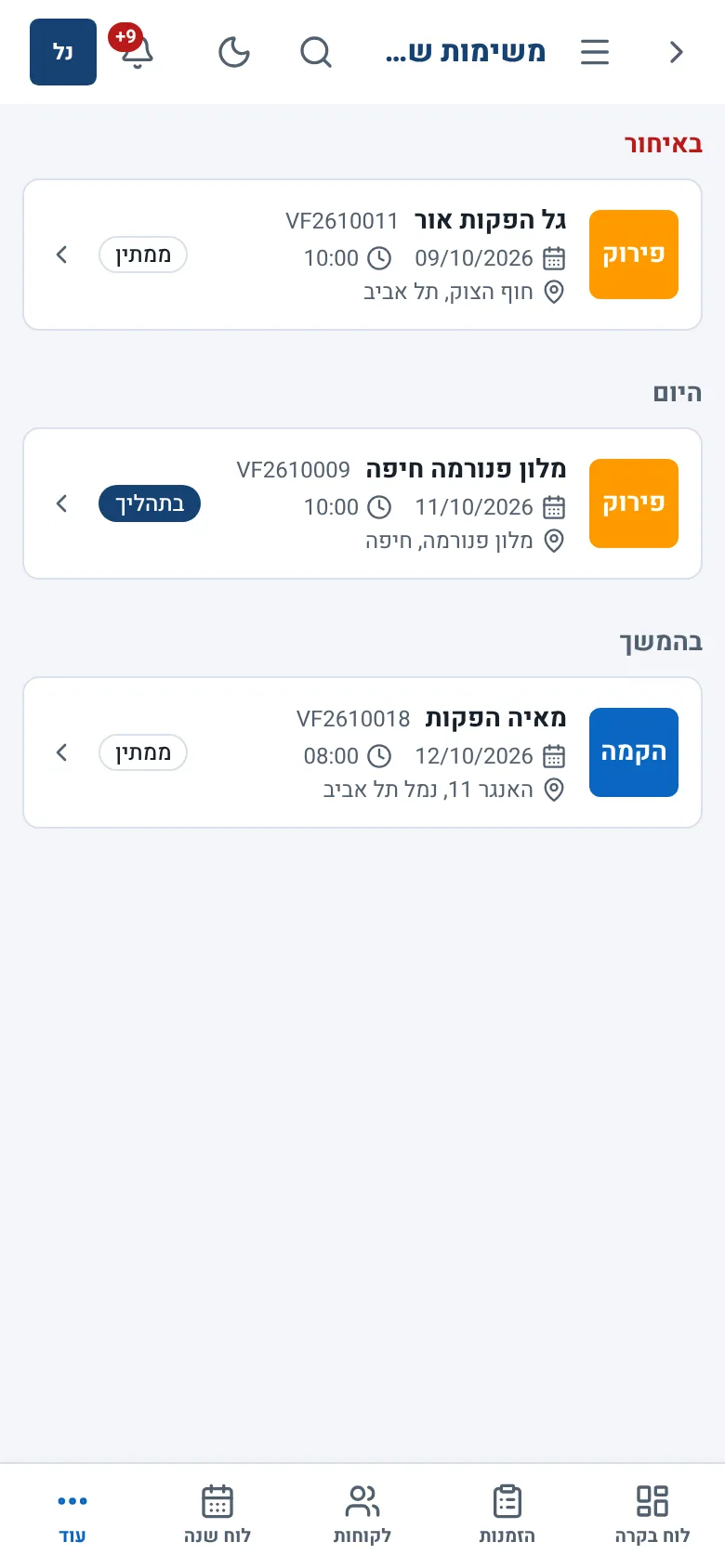
- 1. משימות פתוחות מימים קודמים
- 2. המשימות של היום
- 3. סוג, לקוח, יום, שעה ומיקום
- 4. הסטטוס של המשימה
- באיחור
- משימות פתוחות מימים קודמים.
- היום
- המשימות של היום.
- בהמשך
- משימות של הימים הבאים.
- הושלמו לאחרונה
- המשימות האחרונות שסיימתם.
כשאין לכם משימות מופיע אין משימות שטח משובצות אליך כרגע. הרשימה מתעדכנת מעצמה כשהמשרד משבץ אתכם.
פתיחת משימת ההקמה
הקישו על כרטיס ההקמה. המסך נפתח על כל הטלפון, בלי הסרגל התחתון. בפתיחה הראשונה המשימה עוברת לבתהליך, והמשרד רואה שהתחלתם.
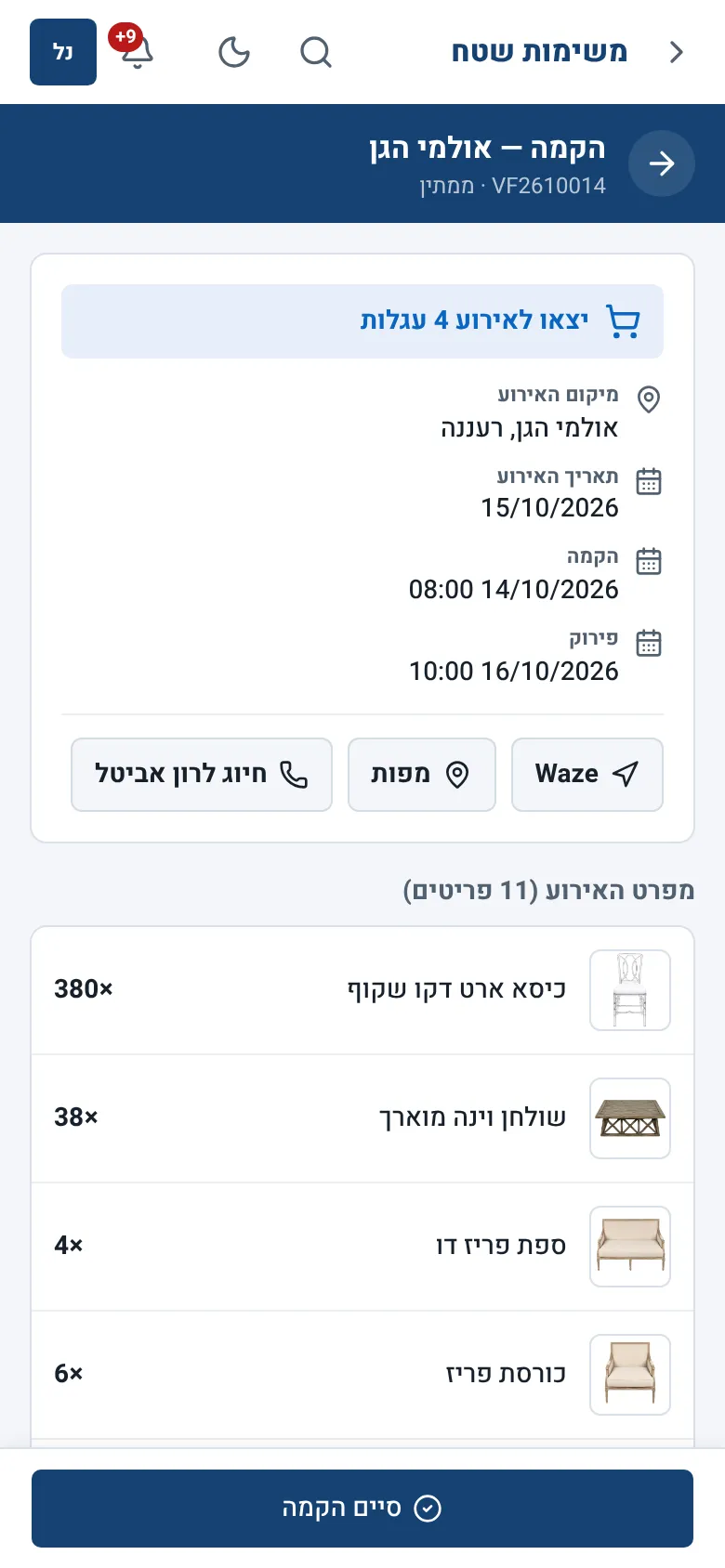
- 1. איזו משימה
- 2. כמה עגלות יצאו מהמחסן
- 3. ניווט וחיוג בהקשה
- 4. מה מקימים ובאיזו כמות
- 5. סיום ההקמה
- (1) הקמה — ושם הלקוח, מספר ההזמנה והסטטוס. החץ מחזיר לרשימה.
- (2) כמה עגלות יצאו לאירוע, ואם המחסן רשם אותן לפי סוג, גם הפירוט. השורה מופיעה רק אחרי שהמחסן רשם את העגלות בסיום הליקוט.
- (3) מיקום האירוע, תאריך האירוע ומועדי ההקמה והפירוק, עם כפתורים לניווט בWaze או במפות ולחיוג לאיש הקשר של ההזמנה.
- (4) מפרט האירוע: הפריטים הראשיים והכמויות, כמו בתעודת המשלוח, עם תמונה, והערה לשורה אם יש. תג ספייר (למשל +2 ספייר) מציין ספיירים שהמחסן באמת העמיס. רכיבים של סטים ושורות של עובדים והובלה לא מופיעים.
- (5) סיים הקמה.
תיעוד לצוות הפירוק
- 1
כתבו הערות
בשדה תיעוד הקמה לצוות הפירוק כתבו מה חשוב שצוות הפירוק ידע: חיבורי חשמל, עיגונים, פריטים רגישים.
- 2
צלמו
לחצו הוסף תמונה. בטלפון נפתחת המצלמה. כל תמונה עולה מיד ומופיעה כתמונה קטנה: הקשה עליה מגדילה אותה, וה־× מוחק אותה.
אחרי שתסיימו, צוות הפירוק יראה את ההערות והתמונות בראש המסך שלו, תחת תיעוד מצוות ההקמה. ראו ביצוע פירוק ודיווח חוסרים.
החתמת הלקוח
- 1
לחצו החתם את הלקוח
נפתח החלון חתימת לקוח: הלקוח מאשר בחתימתו שהציוד התקבל ושההקמה בוצעה לשביעות רצונו.
- 2
הקלידו את שם החותם
השדה שם החותם לא חובה, אבל כדאי למלא אותו.
- 3
תנו ללקוח לחתום ולחצו שמור חתימה
הלקוח חותם באצבע על המסך. אחרי השמירה מופיעה ההודעה החתימה נשמרה, ובמסך החתימה עם נחתם ע״י, השם, התאריך והשעה.
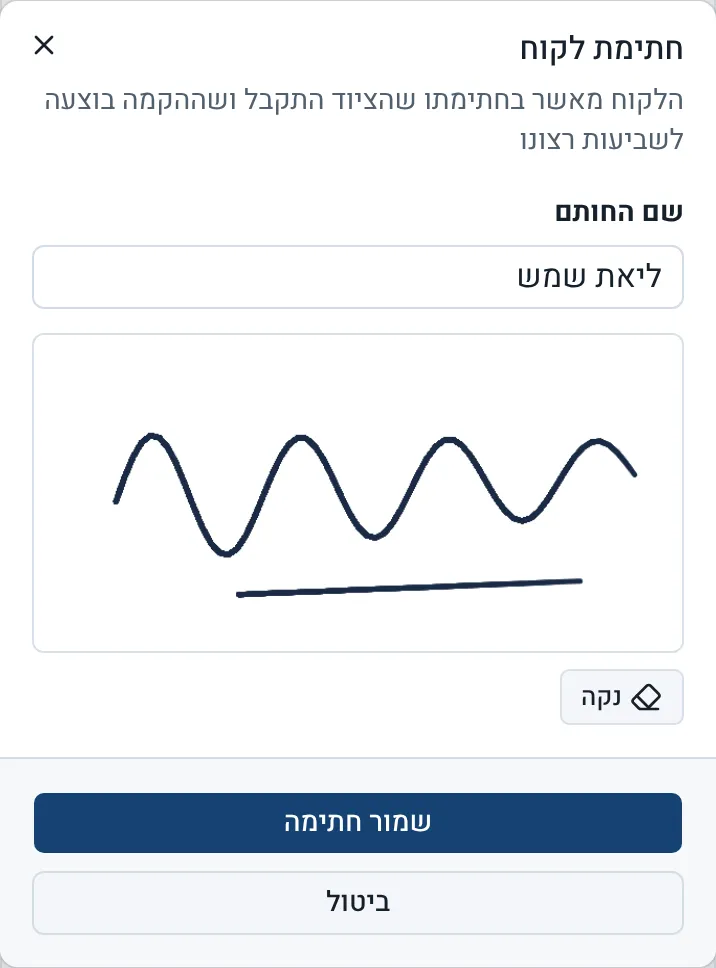
- 1. מי חותם (לא חובה)
- 2. הלקוח חותם באצבע
- 3. שמירת החתימה
סיום ההקמה
- 1
ודאו שהכול מתועד
הערות, תמונות, וחתימת הלקוח אם יש.
- 2
לחצו סיים הקמה
מופיעה ההודעה ההקמה הושלמה!, והמסך חוזר לרשימה.
- המשימה עוברת להושלם, עם שעת הסיום וההערות.
- ההזמנה עוברת לסטטוס נמסר, אם היא הייתה מאושר או מוכן.
- במחסן נוצרת משימת החזרה ליום הפירוק.
- המשרד רואה את הדוח, התמונות והחתימה בלשונית שטח של ההזמנה.
כשהמסך לקריאה בלבד
כשאין כפתור סיים הקמה והשדות נעולים, המשימה לא אצלכם לביצוע: היא משובצת לראש צוות אחר, היא כבר הושלמה, או שאין לכם הרשאה. עדיין אפשר לראות את כל הפרטים. אם המשימה צריכה לעבור אליכם, פנו למשרד.
המשימה לא מופיעה אצלי.
המשרד צריך לשבץ אתכם כראש צוות במשימה הזאת. אם נשלח קישור לעובד אחר, המשימה אצלו.
הלקוח לא נמצא באתר.
אפשר לסיים בלי חתימה. כתבו זאת בתיעוד הקמה לצוות הפירוק.
לחצתי סיים הקמה בטעות.
אי אפשר לבטל את הסיום מהמסך. ספרו למשרד: הם יכולים לשנות את סטטוס ההזמנה אם צריך. ראו סטטוסים של הזמנה.