
דוחות מוכנים וייצוא
מה מראים הדוחות סיכום הזמנות, ביצועי מוצרים ורכש, איך בוחרים תקופה ומשווים לתקופה הקודמת, ואיך מייצאים לאקסל, ל-CSV או ל-PDF.
- זמן קריאה
- 4 דק׳ קריאה
- עודכן
- עודכן 11 באוקטובר 2026
- למי
- בעלי העסק · הנהלת חשבונות · משרד ותפעול
איפה במערכת: ניהול › דוחות
הרשאות נדרשות: צפייה בדוחות, ייצוא דוחות, צפייה ברכש, צפייה במחירי עלות
מסך הדוחות עונה על שאלות כמו: כמה הזמנות והכנסות היו החודש לעומת החודש הקודם, אילו מוצרים מכניסים הכי הרבה, מי הלקוחות המובילים, וכמה הוצאתם ברכש. בוחרים תקופה, עוברים בין הלשוניות, ומייצאים לאקסל או מדפיסים.
לוח בקרה, דוחות ודוח מותאם אישית
סרטון הדגמה · כ־1:23 דקות · בהכנה
מתאימים את לוח הבקרה, בודקים בדוחות את החודש הקודם מול זה שלפניו, מייצאים לאקסל ובונים דוח מותאם קצר.
מה רואים בסרטון
- 1.לוח הבקרה: מה דורש טיפול היום
- 2.מוסיפים ווידג׳ט מהקטלוג
- 3.משנים גודל וגוררים — הסידור נשמר לבד
- 4.דוחות: בוחרים תקופה
- 5.כל מדד מושווה לתקופה הקודמת
- 6.ייצוא לאקסל בלחיצה
- 7.דוח מותאם: מקור נתונים, עמודות וסינון
- 8.שומרים כתצוגה ומייצאים
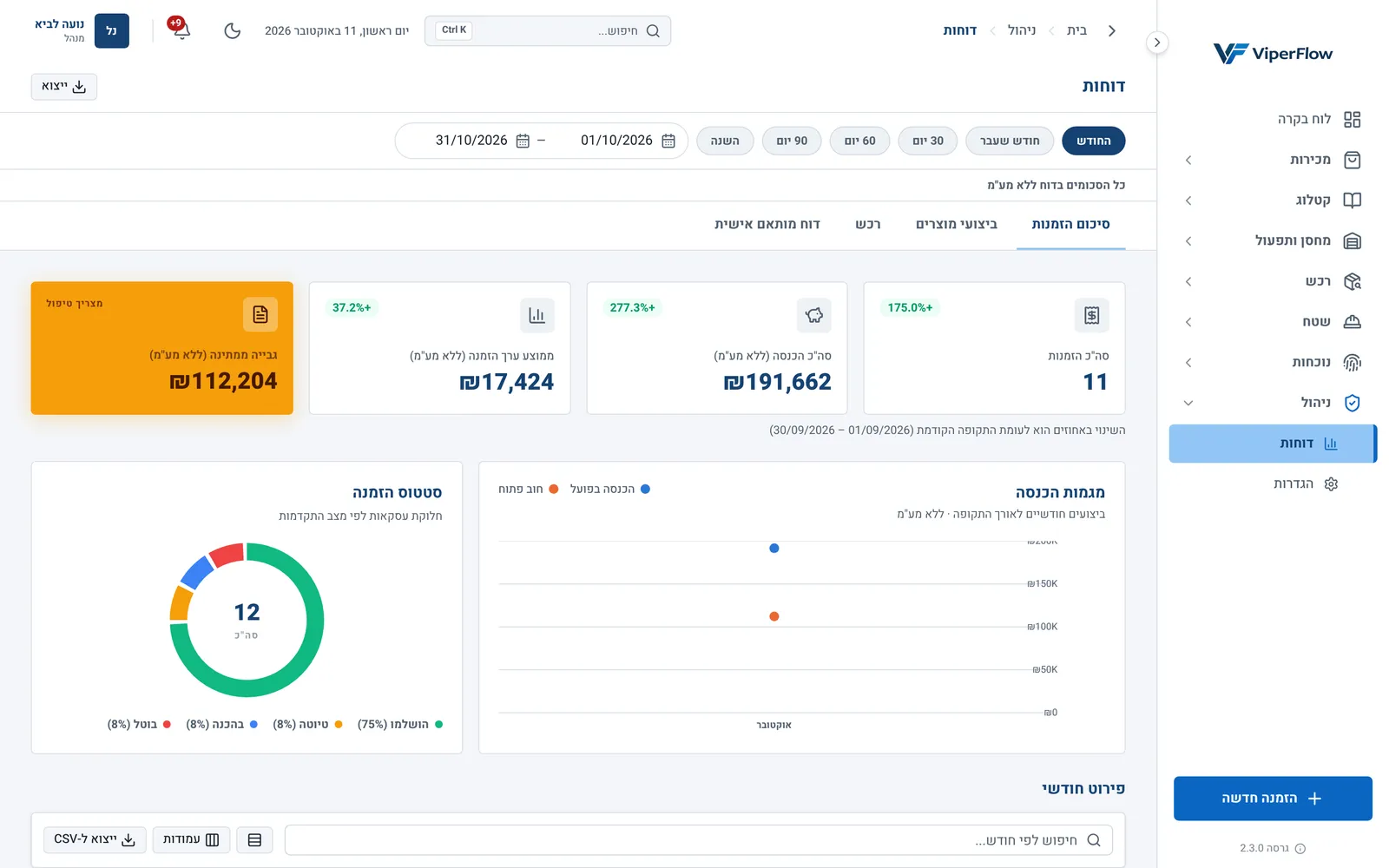
- 1. תקופות מוכנות
- 2. טווח תאריכים חופשי
- 3. סוגי הדוחות
- 4. שינוי לעומת התקופה הקודמת
- 5. אקסל, CSV והדפסה
(1) תקופות מוכנות. (2) טווח תאריכים משלכם. (3) הלשוניות. (4) כמה השתנה המדד לעומת התקופה הקודמת. (5) ייצוא והדפסה. בלשוניות סיכום הזמנות וביצועי מוצרים כל הסכומים לפני מע״מ, וכך גם כתוב מעל הלשוניות: כל הסכומים בדוח ללא מע"מ.
בחירת תקופה והשוואה לתקופה הקודמת
הדוחות סופרים הזמנות לפי תאריך האירוע: הזמנה נכללת בתקופה אם האירוע שלה בתוכה. הזמנות שבוטלו לא נספרות; טיוטות כן נספרות.
- 1
בחרו תקופה מוכנה
לחצו על החודש, חודש שעבר, 30 יום, 60 יום, 90 יום או השנה. החודש הוא החודש הקלנדרי כולו, כולל אירועים שעוד לא התקיימו, והשנה הוא מ-1 בינואר עד היום.
- 2
או בחרו טווח משלכם
שנו את תאריך ההתחלה ואת תאריך הסיום בשדות התאריכים. אף כפתור תקופה לא יסומן.
- 3
קראו את ההשוואה
בכרטיסים של ההזמנות, ההכנסה והממוצע להזמנה מופיע אחוז השינוי לעומת התקופה הקודמת: ירוק לעלייה, כתום לירידה. מתחת לכרטיסים כתוב לאיזו תקופה משווים.
מה יש בכל לשונית
- סיכום הזמנות
- כרטיסי מדדים (הזמנות, הכנסה, ממוצע להזמנה וגבייה ממתינה), גרף חודשי של הכנסה מול חוב פתוח, פילוח ההזמנות לפי סטטוס, טבלת פירוט חודשי, וטבלת לקוחות מובילים — מספר הזמנות, הכנסה, ממוצע, נתח מההכנסה וחוב פתוח לכל לקוח. לחיצה על שם לקוח פותחת את כרטיס הלקוח.
- ביצועי מוצרים
- כמה השכרות היו, כמה מוצרים שונים הושכרו ואיזה פריט הכניס הכי הרבה, גרף של המוצרים המובילים לפי הכנסה, וטבלת פירוט ביצועי מוצרים עם מספר השכרות, הכנסה, ממוצע להשכרה, מלאי וניצול יחסי.
- רכש
- סך הרכש בתקופה לפני מע״מ, מחולק לפי ספק, לפי קטגוריה ולפי חודש. נספרות הזמנות רכש שנשלחו לספק (לא טיוטות ולא מבוטלות), לפי תאריך ההזמנה. הלשונית מוצגת רק למי שיש לו גם צפייה ברכש וגם צפייה במחירי עלות.
- דוח מותאם אישית
- דוח שבונים לבד ממקור נתונים, עמודות וסינון. ראו בניית דוח מותאם אישית.
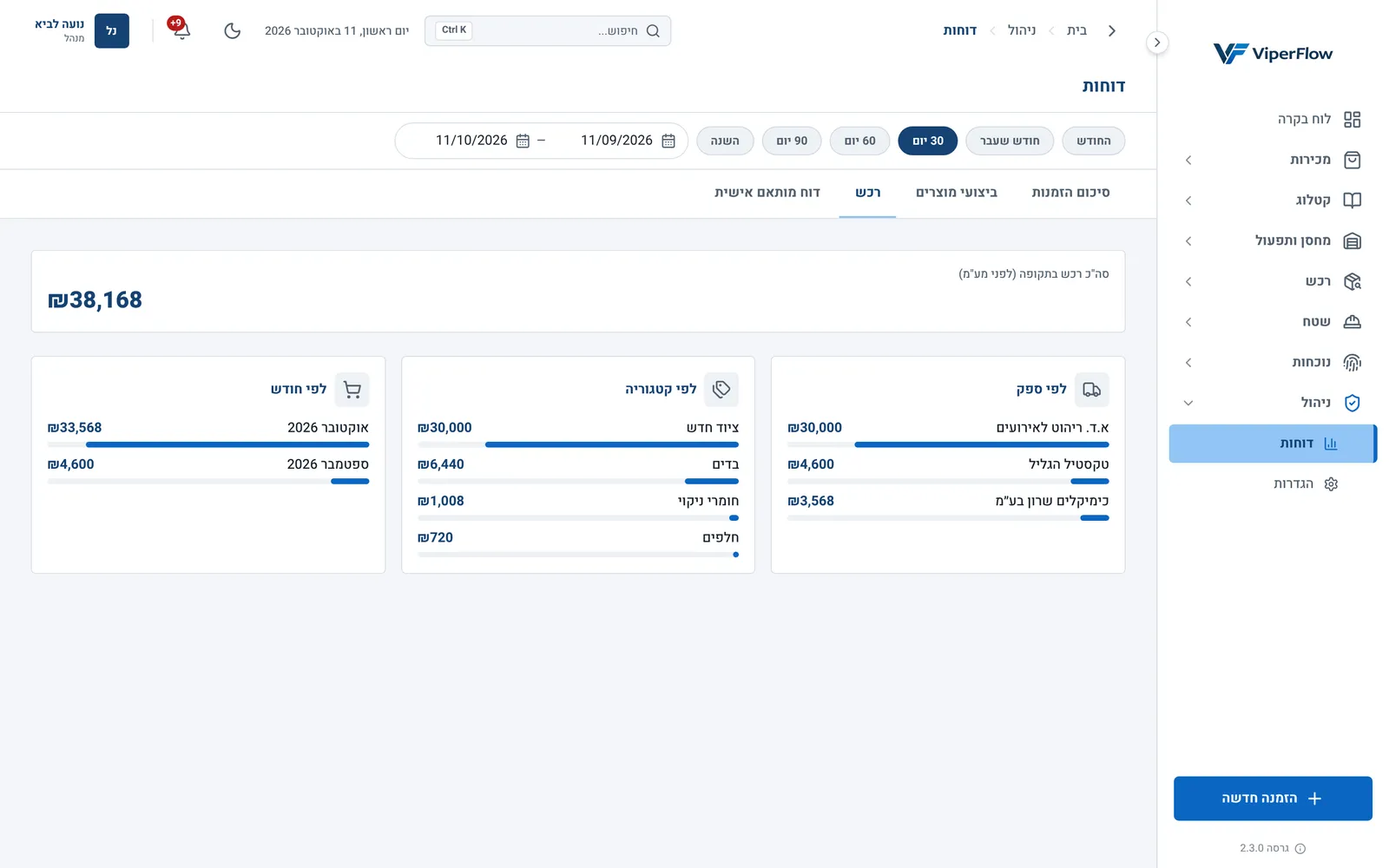
- 1. סך ההוצאה ברכש
- 2. כמה הוצאתם אצל כל ספק
- 3. לפי קטגוריות הרכש
- 4. לפי חודש ההזמנה
(1) סך הרכש בתקופה. (2) עד (4) אותו סכום, מפולח לפי ספק, לפי קטגוריית רכש ולפי חודש. הלשונית רכש מוצגת במסך בלבד, בלי ייצוא.
ייצוא לאקסל ול-CSV
- 1
בחרו תקופה בלשונית סיכום הזמנות או ביצועי מוצרים
הכפתור ייצוא מוצג רק בשתי הלשוניות האלה. הוא מייצא תמיד את כל הנתונים של התקופה — לא רק את הלשונית הפתוחה.
- 2
לחצו על ייצוא
נפתח תפריט עם אפשרויות הייצוא.
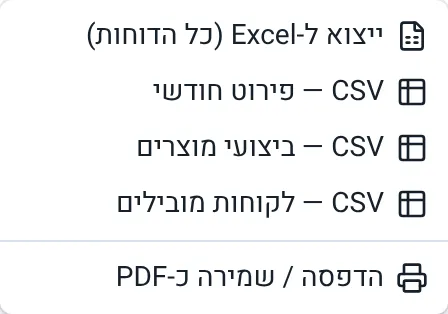
- 1. קובץ אקסל אחד עם כל הדוחות
- 2. כל דוח בקובץ CSV נפרד
- 3. תצוגת הדפסה
- 3
בחרו פורמט
ייצוא ל-Excel (כל הדוחות) מוריד קובץ אקסל אחד, עם גיליון לכל דוח. CSV — פירוט חודשי, CSV — ביצועי מוצרים וCSV — לקוחות מובילים מורידים כל דוח בנפרד, בקובץ שנפתח בכל תוכנת גיליונות.
הדפסה ושמירה כ-PDF
- 1
לחצו על ייצוא ובחרו הדפסה / שמירה כ-PDF
נפתחת תצוגת הדפסה של דוח ביצועים לתקופה: מדדים, חלוקה לפי סטטוס, פירוט חודשי, המוצרים המובילים והלקוחות המובילים.
- 2
לחצו על הדפס / שמור PDF
נפתח חלון ההדפסה של הדפדפן. כדי לקבל קובץ, בחרו בו שמירה כ-PDF כיעד ההדפסה.
- 3
חזרו בכפתור חזרה לדוחות
מסך הדוחות נפתח שוב בתקופת ברירת המחדל, החודש.
הרשאות
- צפייה בדוחות — פתיחת מסך הדוחות. בלי ההרשאה, דוחות לא מוצג בתפריט.
- ייצוא דוחות — הכפתור ייצוא, גם בדוח המותאם. בלי ההרשאה הכפתור לא מוצג.
- בונה הדוחות — הלשונית דוח מותאם אישית.
- צפייה ברכש יחד עם צפייה במחירי עלות — הלשונית רכש.
למה הסכום בדוח שונה מהסכום בחשבוניות?
הדוחות מציגים סכומים לפני מע״מ, לפי תאריך האירוע, וכוללים גם טיוטות. מסמכים וחשבוניות כוללים מע״מ ומתוארכים לפי תאריך המסמך.
איך משווים שנה שלמה לשנה הקודמת?
בחרו בשדות התאריכים שנה קלנדרית שלמה, מ-1 בינואר עד 31 בדצמבר. ההשוואה תהיה לשנה הקלנדרית שלפניה.